Product
Produkt-Release: Von der Sichtbarkeit zur Kontrolle, Phase 2 der Verwaltung für dedizierte IP-Adressen ist da.
Wenn Sie dedizierte IP-Adressen in Mailgun verwalten, möchten Sie schnell sehen können, wo Ihr Warmup steht, welche Domains wo zugewiesen sind und ob es IP-Adressen gibt, die ungebunden sind. Und Sie mussten sich bisher durch drei verschiedene Seiten klicken, um dies herauszufinden. Damit ist jetzt Schluss.
Wir haben die Seite für dedizierte IP-Adressen von Grund auf neu gestaltet. An Ihren IP-Adressen, Domains oder Ihrer Sendekonfiguration hat sich nichts geändert. Dies ist ein reines Sichtbarkeits-Upgrade, und zwar ein großes.
Was sich auf der IP-Seite von Mailgun geändert hat und warum das wichtig ist
Die alte Seite für dedizierte IP-Adressen zeigte Ihnen, was Sie hatten, allerdings mit einer eingeschränkten Ansicht. Die neue Seite wird Ihnen ein umfassenderes Bild vermitteln, Ihnen Zeit sparen und Ihnen alles an einem Ort zeigen.
Vor der Neugestaltung zeigte die Seite zwei Dinge an: Ihre zugewiesene Domain und Ihre gesamte IP-Anzahl. Um den Warmup-Status zu überprüfen, mussten Sie jede IP einzeln anklicken. Die Zuweisungen von Unterkonten und Pool-Verknüpfungen erforderten die Navigation zu völlig separaten Seiten. Diese neuen Verbesserungen sollen Absendern helfen, die eine größere Infrastruktur mit mehreren Domains, Unterkonten und Pools über Dutzende von IP-Adressen hinweg betreiben. Und sie werden ab Mitte Juni eingeführt.
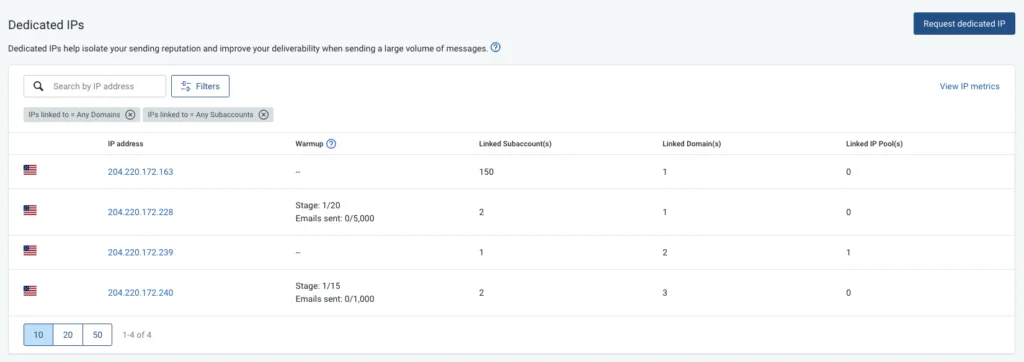
Die neue Seite wird alle Ihre IP-Daten in einer einzigen, filterbaren Ansicht zusammenfassen. Sie können den vollständigen Status Ihres IP-Setups auf einen Blick sehen, nach Zuweisungsstatus filtern und direkt zu den Daten zur Zustellbarkeit springen.
Pro-Tipp: Wenn Sie sich noch in einer frühen Phase des Aufbaus Ihres Setups für dedizierte IP-Adressen befinden, übernimmt die Automatisierung für das IP-Warmup von Mailgun den Aufbauprozess automatisch, sodass Sie die Versandvolumina nicht manuell verwalten müssen. Mehr lesen →
Was gibt es Neues auf der Seite?
Die neu gestaltete Seite hebt Informationen hervor, die früher zusätzliche Klicks erforderten:
Warmup-Status, inline
Jede IP zeigt jetzt ihren aktuellen Warmup-Status direkt in der Liste an: Abgeschlossen, In Bearbeitung (mit aktueller Phase und gesendeten E-Mails) oder Nicht begonnen. Sie müssen nicht mehr jede IP einzeln öffnen, um zu überprüfen, wo sie im Prozess steht.
Sichtbarkeit für verknüpfte Unterkonten
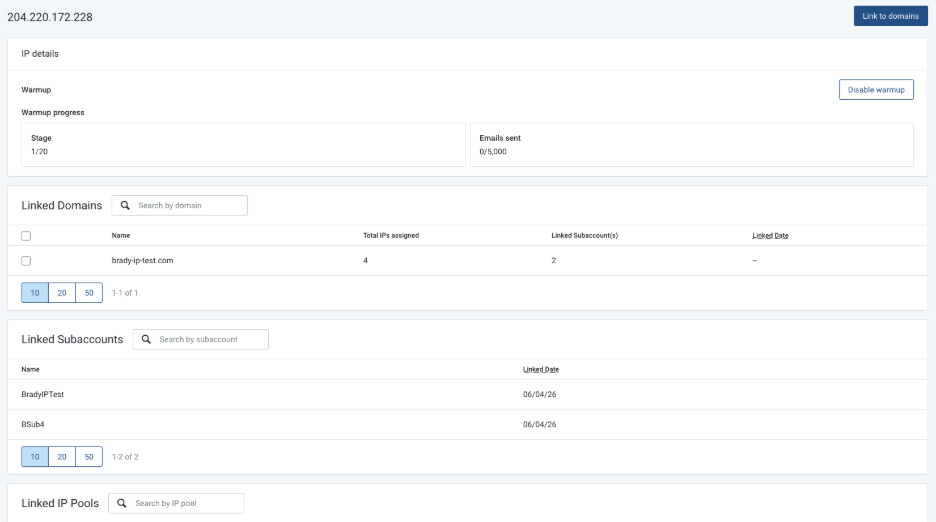
Wenn Ihr Konto über Unterkonten verfügt, zeigt eine neue Spalte an, mit wie vielen Unterkonten jede IP verknüpft ist. Klicken Sie auf eine beliebige IP, um die vollständige Liste zu sehen, einschließlich des Zeitpunkts, zu dem jedes Unterkonto verknüpft wurde.
Verknüpfte Domains und IP-Pools
Die Hauptliste zeigt nun, wie vielen Domains und IP-Pools jede IP zugewiesen ist, sodass Sie Ihre gesamte Sendestruktur überprüfen können, ohne die Seite zu verlassen.
Ein Hinweis zum Verlauf des Verknüpfungsdatums
Auf der IP-Detailseite wird nun protokolliert, wann jede Domain, jedes Unterkonto oder jeder Pool mit einer IP verknüpft wurde. Sinch hat am 23. April 2026 damit begonnen, diese Daten zu erfassen. Bei allen Verknüpfungen, die vor diesem Datum vorgenommen wurden, wird in der Spalte für das Verknüpfungsdatum ein Bindestrich angezeigt. Alle neuen Verknüpfungen ab diesem Datum verfügen über einen vollständigen Verlauf.
Aus Sicht der Benutzeroberfläche und Benutzerfreundlichkeit sieht das neue Interface sauber und intuitiv aus – eine schöne Verbesserung an dieser Stelle!“
Wie funktionieren die Filter?
Filter sind der schnellste Weg, um IPs zu finden, die Aufmerksamkeit erfordern.
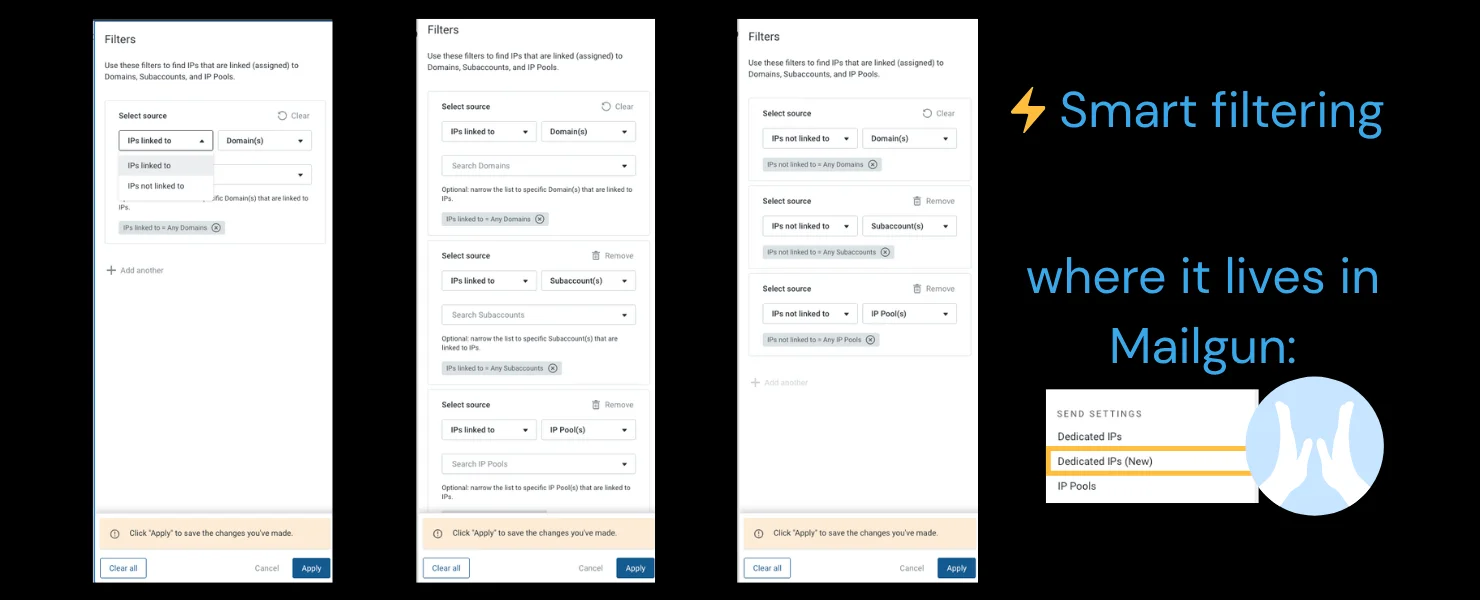
Mit dem Filter-Panel können Sie Ihre IP-Liste nach Zuweisungsstatus unterteilen. Sie können nach IPs filtern, die verknüpft – oder nicht verknüpft – sind mit:
- Domains
- Unterkonten
- IP-Pools
Und Sie können mehrere Filter kombinieren, um noch tiefer zu gehen. Um jede nicht zugewiesene IP in Ihrem Konto zu finden, wählen Sie alle drei Optionen für „nicht verknüpft“ zusammen aus. Die gefilterte Auswahl wird sofort aktualisiert, und aktive Filter erscheinen als Chips über der Liste, sodass Sie immer wissen, was Sie sich gerade ansehen.
Profi-Tipp: Wenn Sie E-Mail-Streams für mehrere Kunden oder Geschäftsbereiche verwalten, ermöglicht Ihnen die IP-Pool-Funktion von Mailgun das Gruppieren dedizierter IP-Adressen nach Versand-Stream. Dies ist nützlich, um Marketing- und Transaktions-Traffic auf IP-Ebene zu trennen. Erfahren Sie, wie IP-Pools funktionieren →
Zugriff auf IP-Metriken ohne erneutes Erstellen von Filtern
Eine der praktisch nützlicheren Ergänzungen ist der Link IP-Metriken anzeigen.
Wenn Sie darauf klicken (oben rechts auf der Seite), gelangen Sie zum Metriken-Dashboard, das bereits auf die IP oder die Gruppe von IPs vorgefiltert ist, die Sie gerade betrachten. Das bedeutet, dass die Anzahl der gesendeten Nachrichten, die Zustellrate, die Bounce-Klassifizierung und der Rest Ihrer Zustellbarkeitsdaten bereits im Kontext stehen, wenn Sie dort ankommen.
Wenn Sie die Hauptliste auf eine bestimmte Teilmenge von IPs gefiltert haben, berücksichtigt die Metriken-Ansicht diesen Filter. Sie fangen nicht jedes Mal von vorne an, wenn Sie den Warmup-Fortschritt mit der tatsächlichen Sendeleistung abgleichen möchten.
Was ist neu in Phase 2
Zentralisierte Zuweisung und warum sie wichtig ist
Die Zuweisung einer IP zu einer Domain, einem Pool oder einem Unterkonto erfolgt nun direkt über die IP-Detailseite. Sie müssen nicht mehr auf separate Seiten navigieren oder sich bei jedem Unterkonto einzeln anmelden, um die Änderung vorzunehmen.
IP-Zuweisung an Domains, Pools und Unterkonten von einer Seite aus
Dieselbe Seite übernimmt auch die Pool-Zuweisung. Domains und Unterkonten können nun mehr als einen nicht-dynamischen IP-Pool enthalten.
Verschieben von IPs zwischen übergeordneten Konten und Unterkonten
Admins können eine IP vom primären Konto einem Unterkonto neu zuweisen oder sie zurückholen, alles aus der zentralen Ansicht ohne separate Anmeldungen.
Verbesserungen der Warmup-Zeitstempel
Die IP-Detailseite zeigt jetzt an, wann die aktuelle Warmup-Phase begonnen hat und wann die nächste beginnt.
Zusammenfassung
Das Gesamtbild Ihrer IP-Liste ist nun verfügbar. Gehen Sie zur Seite für dedizierte IP-Adressen in Ihrem Konto und Sie werden das Redesign sehen. Wenn Sie Unterkonten verwalten, überprüfen Sie zuerst die Spalte „Verknüpfte(s) Unterkonto/Unterkonten“, es ist die auffälligste Änderung für Konten mit komplexen Einrichtungen. Verwenden Sie die Filter-Schaltfläche, um IPs anzuzeigen, die noch nicht mit einer Domain oder einem Pool verknüpft sind.
Fragen zu Ihrer IP-Einrichtung? Wenden Sie sich an Ihren dedizierten TAM oder nehmen Sie Kontakt mit dem Mailgun-Support auf.
Benötigen Sie Hilfe beim Einstieg, lesen Sie unseren Leitfaden für die ersten Schritte.
Nein. Ihre IPs, Domains, Sende-Konfiguration und API-Einrichtung bleiben völlig unverändert. Die neue Seite ändert nur, wie Sie Ihre IP-Zuweisungen anzeigen und verwalten.
Sinch hat am 23. April 2026 damit begonnen, Daten zum Verknüpfungsdatum zu erfassen. Jede IP, die vor diesem Datum verknüpft wurde, wird kein aufgezeichnetes Verknüpfungsdatum haben. Alle neuen Verknüpfungen zeigen den vollständigen Datumsverlauf.
Gehen Sie auf Ihre Seite für dedizierte IP-Adressen und überprüfen Sie die Spalte „Verknüpfte(s) Unterkonto/Unterkonten“. Sie können den Filter verwenden, um nur IPs anzuzeigen, die mit Unterkonten verknüpft (oder nicht verknüpft) sind, und auf eine beliebige IP klicken, um die vollständige Unterkonten-Liste und die Verknüpfungsdaten anzuzeigen.
Wenn Ihr Konto über Unterkonten verfügt, fällt Ihnen möglicherweise auf der neuen Seite eine höhere IP-Anzahl auf, als Sie auf der alten Seite gesehen haben. Das ist zu erwarten – die neue Seite ruft nun IPs aus allen Unterkonten innerhalb Ihrer Kontofamilie ab und bietet Ihnen so einen vollständigen Überblick über Ihre gesamte Infrastruktur. Die IPs selbst haben sich nicht geändert; Sie sehen jetzt nur mehr davon an einem Ort.





