Product
Intelligente E-Mail-Weiterleitung mit Mailgun

Ich betreibe eine persönliche Website unter NickLafferty.com , seit ich studiert habe. Sie hat viele Iterationen durchlaufen, während ich vom Studium in die Vollzeitbeschäftigung gewechselt bin. Als Marketingprofi auf Jobsuche glaube ich, dass ich mich durch eine Website von anderen Bewerbenden abheben konnte. Außerdem hat es geholfen, dass ich ein lächerliches Porträtfoto von mir im Anzug mitten im Wald hatte. So ist das Marketing eben, nicht wahr?
Meine E-Mail-Adresse war schon immer öffentlich auf meiner Website verfügbar. Das gehört zu den Best Practices und macht es anderen leicht, mit mir in Kontakt zu treten. Allerdings führte das zu einem kleinen Problem. Bots fingen an, meine E-Mail-Adresse von der Website auszulesen und unaufgefordert Spam über die Verbesserung von SEO-Rankings oder andere unseriöse Angebote zu senden, die für Marketingfachleute interessant sein könnten.
Ich halte meinen Spam-Ordner ordentlich und melde mich sogar von Spam ab, den ich erhalte (sofern mir diese Option überhaupt geboten wird). Manchmal wird diese Option zur Abmeldung jedoch nicht angeboten, oder sie wird extrem kompliziert gestaltet, oder man wird aufgefordert, zur Abmeldung auf die E-Mail zu antworten – was das SCHLIMMSTE ist.
Das Problem mit Routing beheben
Hier kommt Mailgun ins Spiel. Mailgun bietet eine Routing-Funktion für eingehende E-Mails, mit der Sie Nachrichten von Ihrer eigenen Domain an eine beliebige Adresse weiterleiten können. Ich leite E-Mails von meiner benutzerdefinierten Domain an mein Gmail-Konto weiter, damit ich der Welt nicht meine primäre E-Mail-Adresse preisgeben muss.
Allerdings möchte ich nicht jede einzelne E-Mail weiterleiten, die an diese Adresse geht. Ich möchte bestimmte E-Mails basierend auf ihrem Inhalt blockieren, bevor sie meinen Posteingang erreichen, wie etwa diese unseriösen SEO-Angebote.
Wie macht man das?
Als Erstes sollten Sie Ihre Domain zu Mailgun hinzufügen. . Wir haben einige hervorragende Anleitungen dazu verfasst, daher werde ich das hier nicht wiederholen. Zudem müssen Sie die Inhaberschaft Ihrer Domain bestätigen, indem Sie einige DNS-Einträge hinzufügen. Außerdem ist das Hinzufügen von MX-Einträgen erforderlich, damit Mailgun eingehende E-Mails verarbeiten kann. Richten Sie diese also ebenfalls gleich ein. Falls Sie Hilfe bei der Einrichtung Ihres MX-Eintrags benötigen, habe ich hier eine Schritt-für-Schritt-Anleitung verfasst , die Ihnen dabei hilft.
Randnotiz: Jetzt ist ein guter Zeitpunkt, um die Zwei-Faktor-Authentifizierung für Ihr Konto einzurichten, um eine bestmögliche Sicherheit zu gewährleisten.
Gehen Sie als Nächstes in der Benutzeroberfläche auf die Seite für den Empfang. Hier richten Sie Ihre Regeln ein, um E-Mails weiterzuleiten und Spam zu blockieren. Ich habe meine Regeln in zwei Gruppen unterteilt:
1. Empfänger abgleichen
Auf diese Weise leiten Sie E-Mails von der Domain, die Sie zu Mailgun hinzugefügt haben, an jede beliebige andere E-Mail-Adresse weiter, die Ihnen gehört. Sie haben die Möglichkeit, nur bestimmte Adressen weiterzuleiten (wie nick@domain.com), oder Sie erstellen ein Catch-all, das E-Mails an eine beliebige Adresse weiterleitet. In meinem Beispiel leite ich eine E-Mail-Adresse meiner benutzerdefinierten Domain an meine Gmail-Adresse weiter. Ich rate davon ab, alle E-Mails an Ihre Domain weiterzuleiten, da Spammer unerwünschte E-Mails an gängige Namen @ Ihrer Domain senden werden.
Ich habe diese Regel mit Priorität 1 eingerichtet. Mailgun-Routen werden in aufsteigender Reihenfolge verarbeitet, beginnend bei 0. Ich möchte also, dass meine Filterregeln zuerst greifen, um Spam zu blockieren. Wenn eine E-Mail meine Filter passiert, wird sie an meine eigentliche E-Mail-Adresse weitergeleitet.
2. Kopfzeilen abgleichen
Dafür habe ich zwei Regeln eingerichtet. Die erste Regel sucht nach E-Mails mit „re:“ im Betreff oder „serp“ im Textkörper. Ich erhielt ständig Spam-E-Mails, die wie weitergeleitete E-Mails aussahen und alle mit „re:“ begannen.
Die zweite Regel sucht nach E-Mails mit „SEO“ im Betreff oder im Textkörper.
So habe ich sie konfiguriert.

Filtern Sie nach Betreffzeile, Textkörper oder beliebigen anderen Daten in der Kopfzeile. Ich habe meine Filter so eingerichtet, dass sie gängige Spam-E-Mails abfangen, die ich blockieren wollte. Sobald Sie Ihren Filter eingerichtet haben, müssen Sie entscheiden, welche Aktion ausgeführt werden soll. Die richtige Aktion hier ist „stop“ (Stoppen), was keine Auswirkungen auf die E-Mails hat, solange die Priorität niedriger ist als die Ihres Weiterleitungsfilters.
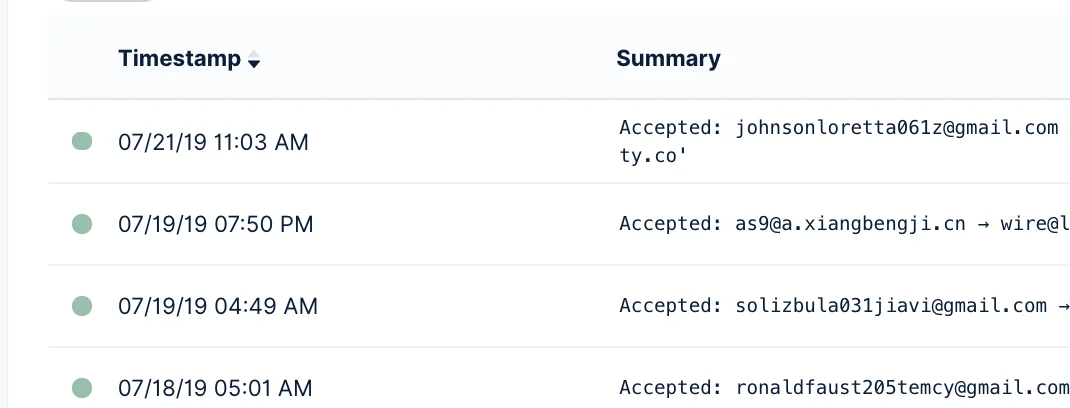
Sobald Ihre Filter eingerichtet sind, überprüfen Sie auf der Seite für die Logs, welche E-Mails Sie erhalten. Jede E-Mail, die Ihren Filter passiert, wird als „Delivered“ (Zugestellt) angezeigt, während abgelehnte E-Mails bei „Accepted“ (Angenommen) verbleiben.
Das ist auch schon alles
Spam loszuwerden ist ein Thema, das alle betrifft, und ich hoffe, dass Sie Ihren Posteingang mit dieser Routing-Technik etwas besser organisieren können. Wenn Sie eine clevere Möglichkeit für den Einsatz von Routen gefunden haben, um das Leben für sich selbst oder Ihr Unternehmen einfacher zu machen, lassen Sie es uns wissen. Wir würden uns freuen, Sie bald einmal in unserem Blog zu begrüßen.