Product
Encaminhamento inteligente de e-mail com o Mailgun

Tenho um site pessoal em NickLafferty.com desde a época da faculdade. Ele passou por muitas iterações à medida que fiz a transição da vida de estudante para o trabalho em período integral e, como profissional de marketing me candidatando a vagas, acho que ter um site me destacou das demais pessoas candidatas. Além disso, ajudou o fato de eu ter uma foto de perfil ridícula, de terno, sentado no meio da floresta. Marketing, sabe?
Meu e-mail sempre esteve disponível publicamente no meu site. É uma boa prática e facilita para que as pessoas entrem em contato comigo. No entanto, isso criou um pequeno problema. Bots começaram a extrair meu e-mail do site e a enviar spam não solicitado sobre como impulsionar o ranqueamento de SEO ou outras ofertas inúteis pelas quais profissionais de marketing poderiam se interessar.
Mantenho minha pasta de spam organizada e chego até a cancelar a inscrição de spam que recebo (quando realmente me dão essa opção). Mas às vezes não oferecem a opção de cancelar a inscrição, ou dificultam muito, ou pedem que você responda ao e-mail para cancelar a inscrição, o que é A PIOR COISA.
Como resolver com rotas
É aí que o Mailgun entra em cena. O Mailgun tem um recurso de rotas para e-mail de entrada que permite encaminhar e-mail de um domínio que você possui para qualquer endereço. Eu encaminho o e-mail do meu domínio personalizado para o meu Gmail, para não ter que divulgar meu endereço de e-mail principal ao mundo.
No entanto, eu não quero encaminhar absolutamente todos os e-mails que aquele endereço recebe. Quero bloquear alguns e-mails antes que cheguem à minha caixa de entrada com base em seu conteúdo, como aquelas ofertas inúteis de SEO.
Como fazer isso?
Primeiro, adicione seu domínio ao Mailgun. Escrevemos alguns guias excelentes sobre como fazer isso, então não vou repetir aqui. Você também precisará verificar a propriedade do seu domínio adicionando alguns registros DNS. Além disso, adicionar registros MX é obrigatório para que o Mailgun processe o e-mail de entrada, então aproveite e configure isso também. Se precisar de ajuda para configurar seu registro MX, escrevi um guia passo a passo aqui para te ajudar.
Observação: agora é um bom momento para configurar a autenticação de dois fatores na sua conta para garantir que ela seja o mais segura possível.
Em seguida, acesse a página de recebimento na interface. É aqui que você configurará suas regras para encaminhar e-mail e bloquear spam. Divido minhas regras em dois grupos:
1. Correspondência de destinatário
É assim que você pode encaminhar e-mail do domínio que adicionou ao Mailgun para qualquer outro endereço de e-mail que você possua. Você tem a opção de encaminhar apenas endereços específicos (como nick@domain.com), ou pode criar um catch-all que encaminha o e-mail enviado a qualquer endereço. No meu exemplo, encaminho um e-mail no meu domínio personalizado para o meu endereço do Gmail. Não recomendo encaminhar todo e-mail para o seu domínio porque os spammers enviarão e-mails inúteis para nomes comuns @ seu domínio.
Configurei essa regra como prioridade 1. As rotas do Mailgun são processadas em ordem crescente, começando do 0. Portanto, quero que minhas regras de filtragem sejam processadas primeiro, bloqueiem qualquer spam e, em seguida, se o e-mail passar pelos meus filtros, ele seja encaminhado para o meu e-mail real.
2. Correspondência de cabeçalhos
Tenho duas regras configuradas para isso. A primeira regra busca e-mails com “re:” no assunto ou “serp” no corpo. Eu vivia recebendo e-mails de spam que pareciam e-mails encaminhados, que todos começavam com “re:”
A segunda regra busca e-mails com “SEO” no assunto ou no corpo.
Veja como eu as configurei.

Você pode filtrar com base na linha de assunto, no corpo ou em qualquer outro dado do próprio cabeçalho. Configurei meus filtros para capturar e-mails de spam comuns que eu queria bloquear. Depois de configurar o seu filtro, você precisa decidir qual ação tomar. A ação correta aqui é stop, que não fará nada aos e-mails, desde que a prioridade seja menor que a do seu filtro de encaminhamento.
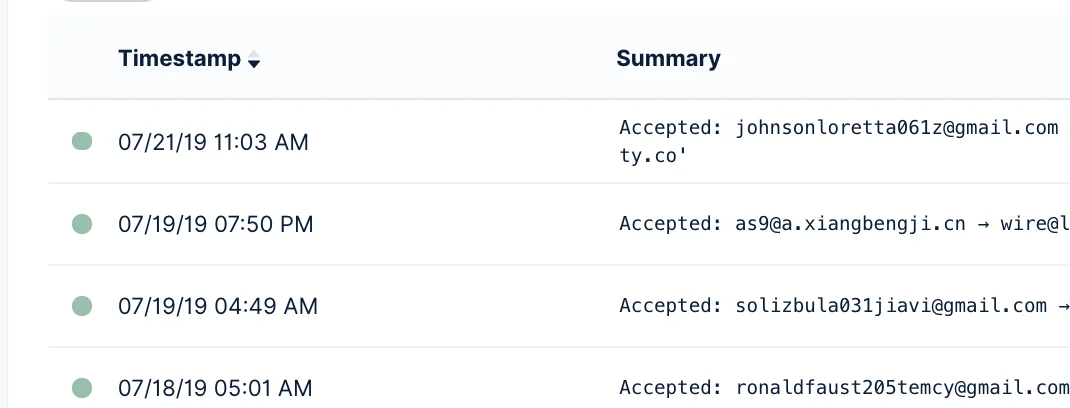
Após configurar os seus filtros, você pode acessar a página Logs para ver quais e-mails está recebendo. Qualquer e-mail que passe pelo seu filtro aparecerá como “Delivered”, e os e-mails que não passarem vão parar em “Accepted”.
E pronto!
Livrar-se de spam é algo que todo mundo quer, e espero que você consiga fazer uma triagem um pouco melhor da sua caixa de entrada com essa técnica de roteamento. Se você descobriu uma forma inteligente de usar as rotas para facilitar sua vida ou a do seu negócio, avise a gente! Adoraríamos ver você no blog algum dia.