Intégrations
Pipedream
Présentation
Automatisez les flux de travail des emails avec Mailgun et Pipedream.
Connectez Mailgun à plus de 2 500 applications, permettant aux équipes DevOps et opérationnelles d’automatiser les flux de travail en quelques minutes. Réagissez aux emails ouverts, aux clics, ou encore aux rebonds parmi tant d’autres, déclenchez des envois transactionnels à partir de n’importe quelle source, et maintenez vos tableaux de bord à jour automatiquement. La plateforme sans serveur de Pipedream élimine les frais d’infrastructure, afin que vous puissiez vous concentrer sur l’évolution de votre entreprise.
FONCTIONNALITÉS ET AVANTAGES PRINCIPAUX :
- Déclencheurs d’événements Mailgun : échecs de livraison, clics, ouvertures, plaintes, désinscriptions… Réagissez à tout événement email en temps réel
- Étapes d’action : envoyer des emails, gérer des listes de diffusion, créer des routages, supprimer des adresses, vérifier la délivrabilité et répertorier des domaines
- Intégrer plus de 2 500 applications grâce à la bibliothèque d’applications de Pipedream
- Éditeur de flux de travail par glisser-déposer, sans code
- Stockage et authentification sécurisés des clés API
- Architecture sans serveur : pas de serveurs à entretenir
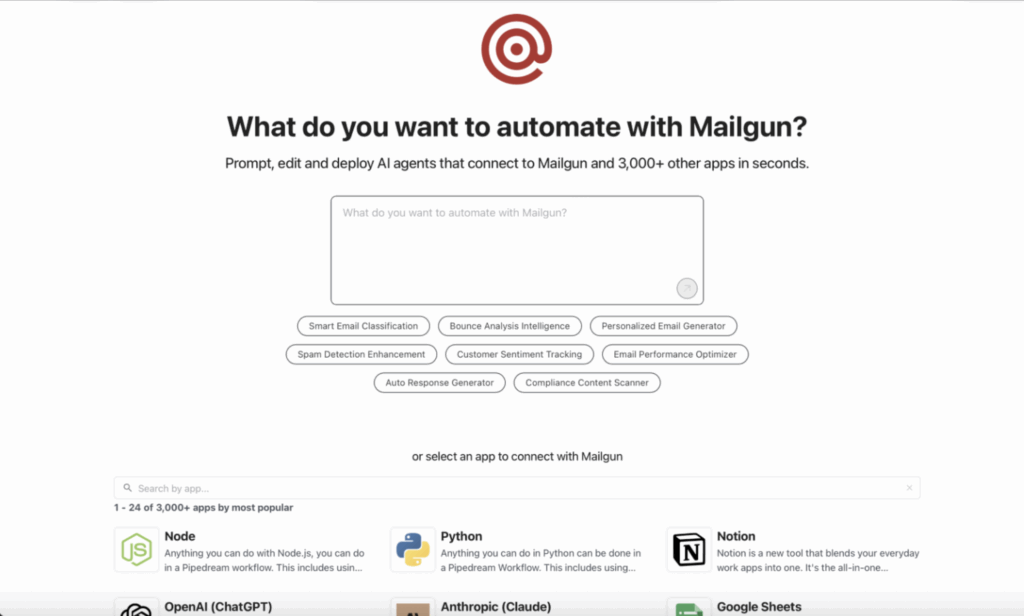
Connectez les événements Mailgun à plus de 2 500 applications grâce à des étapes sans code et à l’authentification par clé API avec Pipedream.
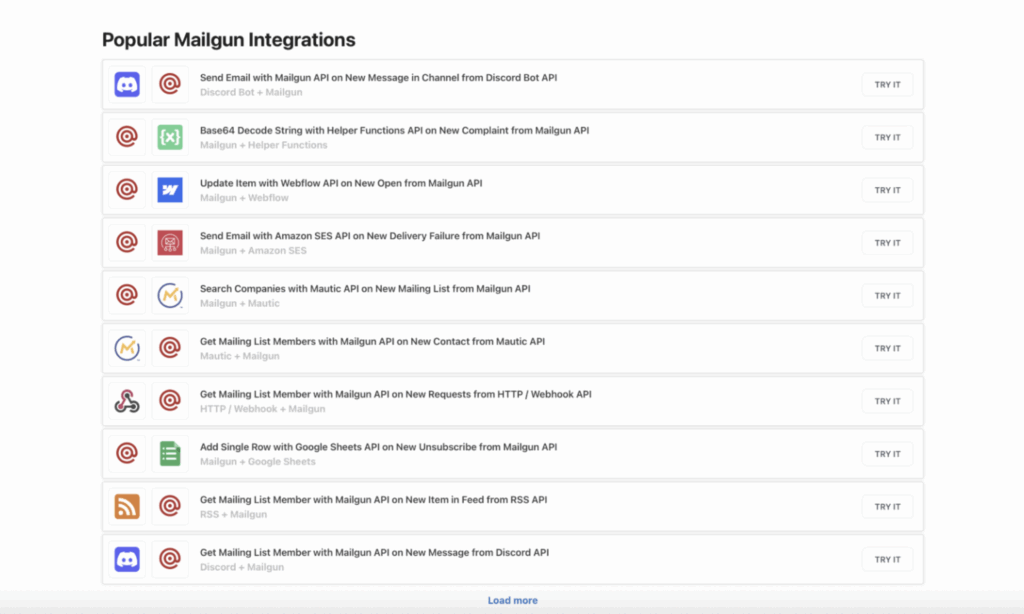
Études de cas
Utilisations courantes de Mailgun avec Pipedream par les équipes
Emails de confirmation de commande
Mise à jour des tableaux de bord de la campagne
Assignation des tickets d’assistance
Alertes d’échecs
Comment activer l’intégration
Configurez l’intégration de Pipedream pour Mailgun en quelques minutes
Configurez Pipedream avec Mailgun en quelques étapes, sans serveur ni maintenance.
Étape 1 : Sur la page Mailgun de Pipedream, cliquez sur Connecter (Connect) pour relier votre compte Mailgun.
Étape 2 : Entrez votre clé API de Mailgun (stockée de manière sécurisée par Pipedream).
Étape 3 : Sélectionnez ou créez votre espace de travail Pipedream.
Étape 4 : Ajoutez une étape de déclenchement Mailgun (par exemple, Nouveau rebond, Livré, Ouvert) et choisissez des actions de suivi telles que la publication sur Slack ou la création d’une tâche.

Pourquoi Sinch Mailgun
Pourquoi choisir Sinch Mailgun
Délai d’action plus court
Délivrabilité prouvée
Conçu pour s’adapter
FAQ
Foire aux questions
Sur la page Mailgun de Pipedream, cliquez sur Connecter (Connect), entrez votre clé API de Mailgun et sélectionnez votre espace de travail pour commencer à construire des flux de travail.
Pipedream prend en charge tous les principaux événements webhook de Mailgun, y compris les échecs de livraison, les clics, les ouvertures, les plaintes, les désinscriptions, les livraisons, les mises à jour des données de rapport et les modifications des listes de diffusion, ce qui vous permet de bénéficier d’une visibilité complète et d’un contrôle automatisé de vos opérations par email.
Pipedream prend en charge toutes les actions clés de Mailgun, y compris l’envoi d’emails, la gestion de listes de diffusion (création, récupération, suppression de membres), la création de routages et de listes de domaines, la suppression d’adresses email et la vérification de la délivrabilité des emails, ce qui permet une automatisation complète de vos opérations par email sans quitter Pipedream.
L’intégration est gratuite, mais l’utilisation dépend de votre abonnement Pipedream. Le niveau gratuit de Pipedream comprend des crédits mensuels limités ; les abonnements payants démarrent à 45 $/mois. Les tarifs de Mailgun sont distincts, et sont basés sur votre volume d’emails.
Oui. Ajoutez une étape d’action « Send Email » (Envoyer email) dans votre flux de travail pour envoyer des messages via Mailgun.
Les flux de travail s’exécutent en temps réel, généralement dans les secondes qui suivent l’événement.
Non. L’éditeur « drag-and-drop » de Pipedream vous permet de créer des automatisations complexes sans avoir à coder.