Deliverability
Wie Sie E-Mail-Probleme in Echtzeit mit Mailgun-Protokollen beheben
Erfahrene Fachleute in der Entwicklung oder Systemadministration beginnen ihre Fehlersuche in der Regel mit einer einfachen Frage: „Haben Sie die Protokolle geprüft?“ Die Fehlersuche für eine Anwendung oder einen Systemdienst beginnt oft mit einem Blick in die Protokolle, um herauszufinden, was schiefgelaufen ist. Die gleiche Logik gilt auch für E-Mails.
E-Mails verschwinden nicht einfach. Die Protokolle verraten, wo sie geblieben sind.
Mailgun bietet eine detaillierte Protokollierung, die jeden Schritt der Reise einer E-Mail erfasst, vom Moment des Versands bis zur endgültigen Zustellung (oder dem Fehlschlag). Diese Protokolle liefern eine Echtzeit-Aufzeichnung der Ereignisse und bieten Einblicke, warum eine E-Mail als Bounce zurückkam, verzögert wurde oder gar nicht erst ankam.
In diesem Artikel erfahren Sie, wie Sie auf Mailgun-Protokolle zugreifen, wichtige Teile der Protokolle identifizieren und häufige Probleme beheben.
So greifen Sie auf Ihre Mailgun-Protokolle zu, um Probleme zu beheben
Das Protokollierungssystem von Mailgun bietet einen Überblick über Ihre aktuellen E-Mail-bezogenen Ereignisse in Ihrem gesamten Konto, einschließlich Ihrer Unterkonten. Standardmäßig zeigt es alle Ereignisse der letzten 24 Stunden in einem Tabellenformat an. Konzentrieren Sie sich auf bis zu drei spezifische Ereignismetriken gleichzeitig und verfeinern Sie die Ergebnisse mit bis zu zehn Filterdimensionen wie Empfängerdomain, Ereignistyp oder Nachrichten-ID. Diese Granularität ermöglicht eine präzise Überwachung und Analyse von E-Mail-Aktivitäten. Die Protokolle lassen sich zudem für die Offline-Analyse oder Archivierung als CSV-Dateien exportieren.
Auf die Protokolle zugreifen und die Metriken verstehen
Um auf die Protokolle von Mailgun zuzugreifen, benötigen Sie ein Mailgun-Konto. Navigieren Sie nach dem Einloggen zu Send > Reporting > Logs:
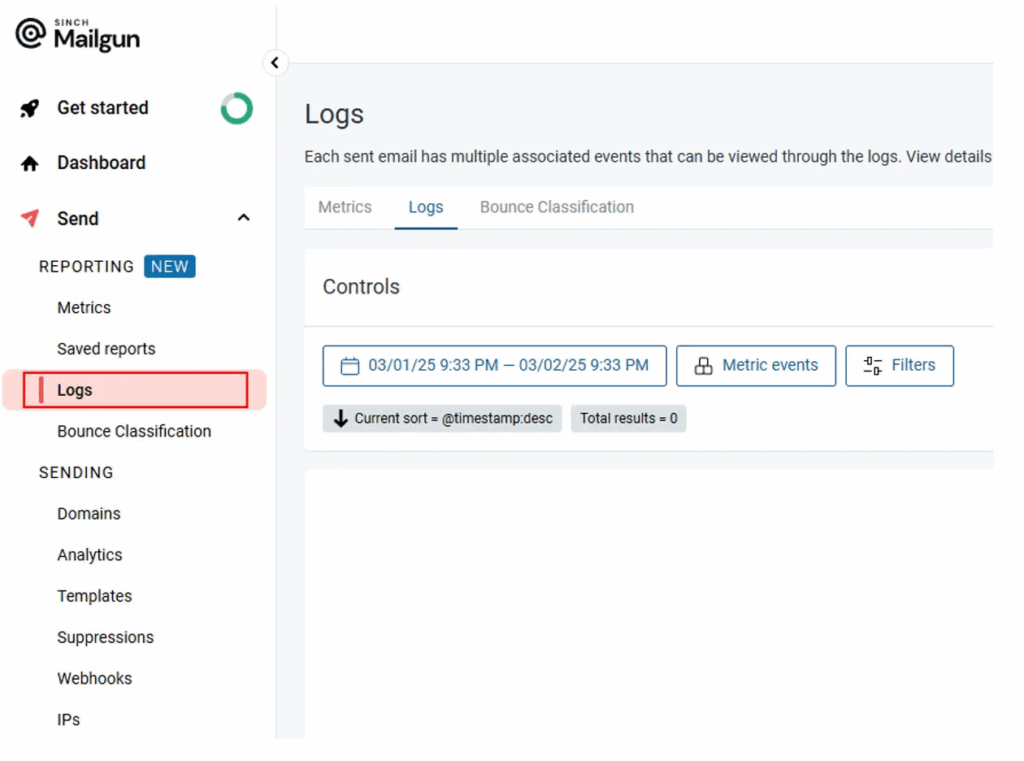
Diese Metriken zu verstehen, ist entscheidend, um nachzuvollziehen, was mit Ihren E-Mails passiert ist:
- Accepted: Mailgun hat die E-Mail empfangen und zur Zustellung in die Warteschlange gestellt.
- Delivered: Die E-Mail wurde erfolgreich gesendet und vom E-Mail-Server des Empfängers bestätigt.
- Temporary failed: Mailgun konnte die E-Mail nicht zustellen, wird es aber erneut versuchen. Dies resultiert oft aus Soft Bounces oder Serverproblemen beim Empfänger.
- Permanent failed: Die Zustellung ist fehlgeschlagen, und Mailgun unternimmt keinen weiteren Versuch. Häufige Ursachen sind Hard Bounces oder Adressen auf Sperrlisten.
- Complained: Der Empfänger hat die E-Mail markiert als Spam, und ihr E-Mail-Server hat Mailgun über eine Feedback-Schleife benachrichtigt.
Dies ist nur eine Teilmenge von einigen Metriken , nach denen Sie filtern und sortieren.
So nutzen Sie die Filter
Das Filtersystem von Mailgun ermöglicht es Ihnen, irrelevante Daten auszublenden und sich auf die E-Mail-Ereignisse zu konzentrieren, auf die es wirklich ankommt. Anstatt durch eine lange Liste von Protokollen zu scrollen, schränken Sie die Ergebnisse mit Filtern anhand von Kriterien wie Empfängeradresse, Ereignistyp, Domain und Nachrichten-ID ein:
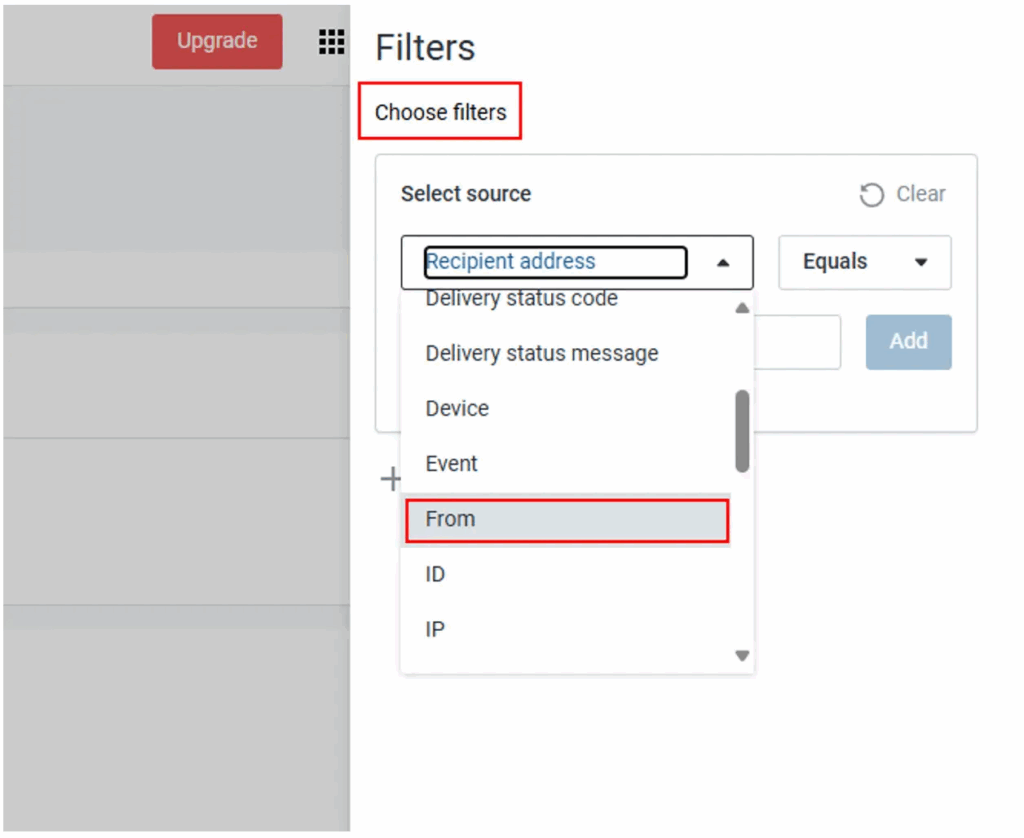
Wählen Sie bis zu drei Ereignistypen gleichzeitig aus und kombinieren Sie diese mit bis zu zehn zusätzlichen Filtern für noch präzisere Ergebnisse. Wenn Sie beispielsweise untersuchen möchten, warum E-Mails an einen bestimmten Kunden nicht zugestellt werden, filtern Sie nach dessen E-Mail-Adresse und suchen nach „Bounced“- oder „Failed“-Ereignissen. Analysieren Sie das Engagement einer Kampagne, liefert das Filtern nach „Opened“- oder „Clicked“-Ereignissen Einblicke in die Interaktionen der Empfänger.
Die Nutzung dieser Filterfunktionen erleichtert die Diagnose spezifischer Probleme. Gefilterte Protokolle lassen sich zur weiteren Analyse exportieren, um Ihnen einen klaren Überblick über Trends und potenzielle Probleme zu verschaffen.
Praxisnahe Szenarien und wie Sie Probleme beheben
In diesem Abschnitt sehen Sie sich einige praxisnahe Beispiele an. Sie erfahren, wie Sie Probleme, die während einer echten E-Mail-Kampagne auftreten, aufspüren und beheben.
Nicht zugestellte E-Mails nachverfolgen
Es gibt viele verschiedene Ursachen für eine nicht zugestellte E-Mail. Zu den häufigsten zählt der Hard Bounce, der auftritt, wenn eine E-Mail an eine ungültige oder nicht existierende Adresse gesendet wird. Dies geschieht in der Regel aufgrund einer veralteten Kontaktliste oder durch Tippfehler in der Adresse eines Empfängers.
Ein weiteres häufiges Problem ist der Soft Bounce. Hierbei wird die E-Mail vorübergehend abgelehnt, etwa durch einen vollen Posteingang oder ein temporäres Serverproblem beim Empfänger.
Spamfilter sind ein weiterer häufiger Grund für Zustellungsfehler. Wird eine E-Mail vom Mailserver des Empfängers als Spam eingestuft, wird sie möglicherweise direkt abgelehnt oder anstelle des Posteingangs in den „Junk“-Ordner verschoben. Dies kann an einer schlechten Absenderreputation, fehlender Authentifizierung (SPF, DKIM, oder DMARC -Fehlern) oder E-Mail-Inhalten liegen, die Spamfilter auslösen. Darüber hinaus lehnen empfangende Server E-Mails ab, wenn die Absenderdomain oder IP-Adresse auf einer Blocklist steht oder das E-Mail-Volumen in kurzer Zeit verdächtig hoch ist. Die Ursache für nicht zugestellte E-Mails zu identifizieren, ist der erste Schritt der Fehlersuche.
Um nicht zugestellte E-Mails über die Protokolloberfläche von Mailgun nachzuverfolgen, wählen Sie Bounced (all) und Failed (all), um nur die nicht zugestellten E-Mails anzuzeigen:
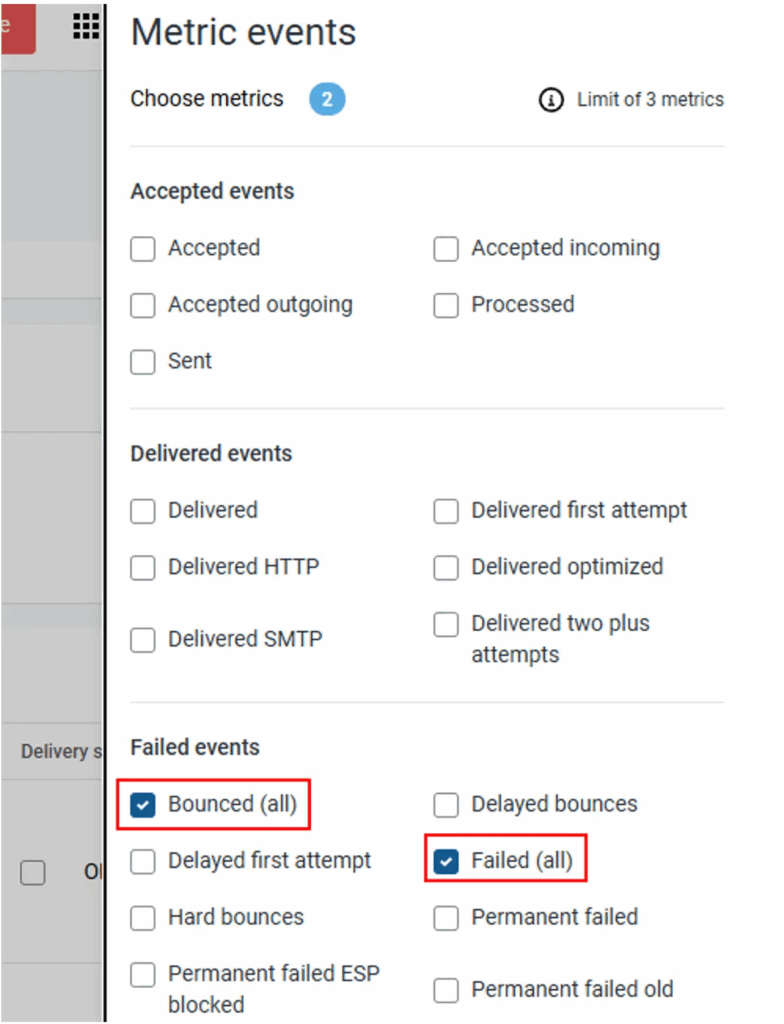
Diese Liste enthält E-Mails, die möglicherweise als „Temporary failed“ markiert sind. In diesem Fall versucht Mailgun, die E-Mail zu einem späteren Zeitpunkt erneut zu senden.
Um die genaue Ursache zu ermitteln, wenden Sie Filter basierend auf Ereignistypen (wie „Bounced“ oder „Failed“) oder bestimmten Empfängeradressen an. Die Protokolldetails bieten zusätzlichen Kontext, wie beispielsweise SMTP-Fehlermeldungen vom empfangenden Server. Diese zeigen, ob das Problem auf Authentifizierungsfehler, Spamfilter oder ungültige Adressen zurückzuführen ist. Beispielsweise bedeutet ein Fehler 550 5.1.1, dass die Empfängeradresse nicht existiert, während ein Fehler 451 auf ein temporäres Problem hinweist, etwa eine vorübergehende Verzögerung auf Empfängerseite.
Von hier aus ermitteln Sie, warum E-Mails die Empfänger nicht erreichen, und ergreifen Korrekturmaßnahmen, wie die Aktualisierung von Kontaktlisten, die Anpassung der Einstellungen für die E-Mail-Authentifizierung oder die Optimierung des E-Mail-Inhalts, um überempfindliche Spam-Trigger zu vermeiden.
Bounced E-Mails beheben
Bounced E-Mails treten auf, wenn eine Nachricht vom Mailserver des Empfängers abgelehnt wird, was deren Zustellung verhindert.
Hard Bounces passieren, wenn eine E-Mail an eine ungültige, geschlossene oder nicht existierende Adresse gesendet wird. Dies sind dauerhafte Fehler. Die beste Lösung besteht darin, diese Adressen aus Ihrer Kontaktliste zu entfernen, um eine gesunde Absenderreputation aufrechtzuerhalten.
Soft Bounces hingegen sind temporär und werden oft durch einen vollen Posteingang, Serverprobleme oder Greylisting. In vielen Fällen versucht Mailgun automatisch, E-Mails mit Soft Bounces erneut zu versenden.
Einige Bounces sind auf reputationsbasiertes Filtern zurückzuführen. Hierbei lehnt der Mailserver des Empfängers die E-Mail ab, weil die IP-Adresse oder Domain des Absenders wegen spamähnlichen Verhaltens markiert wurde. Dies lässt sich durch die Verbesserung der E-Mail-Authentifizierung (SPF, DKIM und DMARC), die Reduzierung von Spam-Beschwerden und die Einhaltung von Best Practices beim E-Mail-Inhalt beheben. Zudem lösen hohe E-Mail-Volumina in kurzer Zeit oft Ratenbegrenzungen aus, was zu temporären Bounces führt. In solchen Fällen wird Mailgun automatisch die Rate anpassen , mit der Sie E-Mails senden, basierend auf dem Feedback der E-Mail-Anbieter.
Wie zuvor nutzen Sie die Protokolloberfläche von Mailgun, um nach den Metriken „Bounced (all)“ und „Failed (all)“ zu filtern und nur E-Mails mit Problemen anzuzeigen.
Prüfen Sie den SMTP-Fehlercode
Der schnellste Weg herauszufinden, warum eine E-Mail gebounct ist, ist ein Blick auf den SMTP-Fehlercode. Jeder Eintrag einer gebouncten E-Mail enthält einen SMTP-Fehlercode und eine Nachricht vom Server des Empfängers, die Einblick in das Problem gibt.
Wie bereits erwähnt, bedeutet ein Fehler 550 5.1.1, dass die E-Mail-Adresse nicht existiert, was darauf hinweist, dass sie aus Ihrer Liste entfernt werden muss. Ein Fehler 452 zeigt an, dass das Postfach des Empfängers voll ist. In diesem Fall ist ein späterer Versuch möglicherweise erfolgreich.
Einige Fehlermeldungen, wie 554 5.7.1, deuten darauf hin, dass die E-Mail aufgrund von Spam-Verdacht blockiert wurde. In solchen Fällen hilft die Verbesserung der Absenderreputation, eine ordnungsgemäße Authentifizierung sowie der Verzicht auf allzu aggressive E-Mail-Marketing-Taktiken, um die Bounce-Raten zu senken.
Viele dieser Bounces führen möglicherweise auch dazu, dass das automatisierte Unterdrückungssystem von Mailgun greift. Dieses System schützt die Absenderreputation der Domain, von der aus Sie senden. Wenn beispielsweise eine bestimmte E-Mail-Adresse einen Bounced-Protokolleintrag erzeugt, wird diese automatisch einer Sperrliste hinzugefügt. Dies stellt sicher, dass Mailgun nicht erneut versucht, E-Mails an diese Adresse zu senden.
Während einer E-Mail-Kampagne überwachen Sie am besten aktiv Ihre Protokolle für gebouncte E-Mails und ergreifen anhand der Fehlercodes entsprechende Korrekturmaßnahmen. Dies hilft Ihnen, eine saubere E-Mail-Liste zu führen, die Zustellbarkeit zu verbessern und künftige Probleme durch abgelehnte E-Mails zu vermeiden.
Beschwerdeereignisse
Beschwerdeereignisse treten auf, wenn E-Mail-Empfänger eine Nachricht als Spam oder Junk markieren. Damit signalisieren sie ihren E-Mail-Service-Providern, dass der Inhalt unerwünscht ist. Diese Beschwerden sind kritische Indikatoren für die Unzufriedenheit der Empfänger und beeinträchtigen Ihre Absenderreputation erheblich.
Eine hohe Rate an Spam-Beschwerden deutet darauf hin, dass Ihre E-Mails nicht den Erwartungen der Empfänger entsprechen. Infolgedessen filtern E-Mail-Anbieter künftige Nachrichten in Spam-Ordner oder blockieren sie vollständig. Eine niedrige Beschwerderate ist wichtig, um eine hohe Zustellbarkeit zu gewährleisten und Ihre Reputation als vertrauenswürdiger Absender zu wahren.
Beschränken Sie die Ereignisse auf der Protokolloberfläche von Mailgun auf Complained, um nur die relevanten Nachrichten zu sehen:
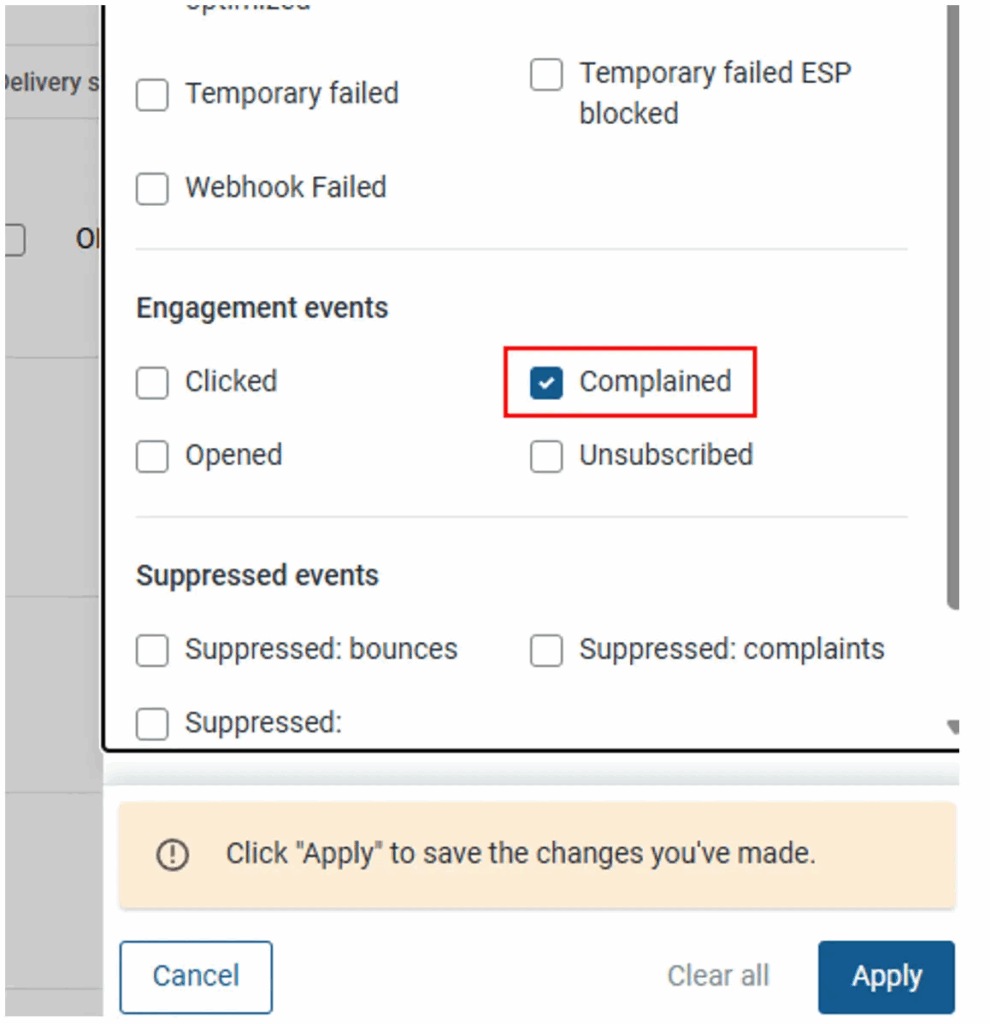
Die Analyse dieser Protokolle hilft Ihnen, spezifische Muster zu erkennen, wie beispielsweise höhere Beschwerderaten bei bestimmten Kampagnen oder Betreffzeilen. Wenn beispielsweise eine bestimmte E-Mail-Kampagne eine erhöhte Anzahl von Beschwerden aufweist, deutet dies möglicherweise auf unpassende Inhalte oder ein falsches Targeting hin. Dies erfordert eine Überprüfung und Anpassung Ihrer E-Mail-Strategie.
Überprüfen Sie diese Beschwerdeprotokolle proaktiv und regelmäßig, um Ihren Ansatz zu verfeinern und besser auf die Erwartungen der Empfänger abzustimmen. Sobald Sie verstehen, warum Empfänger Beschwerden einreichen, setzen Sie Maßnahmen dagegen um. Dazu gehören bessere Abmeldeoptionen oder relevantere Inhalte, die Ihre Zielgruppe tatsächlich im Posteingang sehen möchte.
Zusätzlich zu den Beschwerdeprotokollen bieten E-Mail-Anbieter (außer Gmail) Feedback-Schleifen (FBLs), die Absender benachrichtigen, wenn Empfänger E-Mails als Spam markieren. Mailgun registriert seine IP-Adressen automatisch für diese FBLs und unterdrückt künftige E-Mails an sich beschwerende Empfänger. Dies schützt Ihre Absenderreputation. Sie überprüfen diese Beschwerden selbst im Mailgun Control Panel oder über die Logs API und entfernen bei Bedarf Adressen von der markierten Liste.
Zusammenfassung
In diesem Artikel haben Sie gelernt, wie Sie auf Ihr Mailgun Logs Dashboard zugreifen, es filtern und verstehen. Diese Informationen helfen Ihnen, Ihre E-Mail-Kampagnen zu verbessern, Zustellungsfehler zu reduzieren und Ihre Absenderreputation zu stärken. Melden Sie sich für unseren Newsletter an, um weitere Artikel wie diesen zu erhalten.