Deliverability
Comment déboguer les problèmes d’email en temps réel avec les logs Mailgun
Les spécialistes du développement et de l’administration système dignes de ce nom commencent généralement leur processus de dépannage par une question simple : « Avez-vous vérifié les logs ? » Le débogage d’une application ou d’un service système commence souvent par l’analyse des logs pour comprendre ce qui s’est mal passé. La même logique s’applique également aux emails.
Les emails ne se volatilisent pas. Les logs savent où ils sont passés.
Mailgun fournit des logs détaillés qui capturent chaque étape du parcours d’un email, de son envoi à sa livraison finale (ou son échec). Ces logs fournissent un enregistrement en temps réel des événements et permettent de comprendre pourquoi un email a rebondi, a été retardé ou n’est jamais arrivé.
Dans cet article, vous apprendrez à accéder aux logs Mailgun, à en identifier les parties clés et à résoudre les problèmes courants.
Le système de logs de Mailgun offre un aperçu des événements récents liés aux emails sur l’ensemble de votre compte, y compris vos sous-comptes. Par défaut, il affiche tous les événements des 24 dernières heures sous forme de tableau. Vous pouvez vous concentrer sur un maximum de trois statistiques d’événements spécifiques simultanément et affiner les résultats à l’aide d’un maximum de dix dimensions de filtrage, telles que le domaine du destinataire, le type d’événement ou l’ID du message. Cette granularité permet un suivi et une analyse précis des activités liées aux emails. Les logs peuvent également être exportés sous forme de fichiers CSV pour une analyse hors ligne ou pour vos archives.
Accéder aux logs et comprendre les statistiques
Pour accéder aux logs de Mailgun, vous aurez besoin d’un compte Mailgun. Une fois la connexion établie, accédez à Envoi > Rapports > Logs :
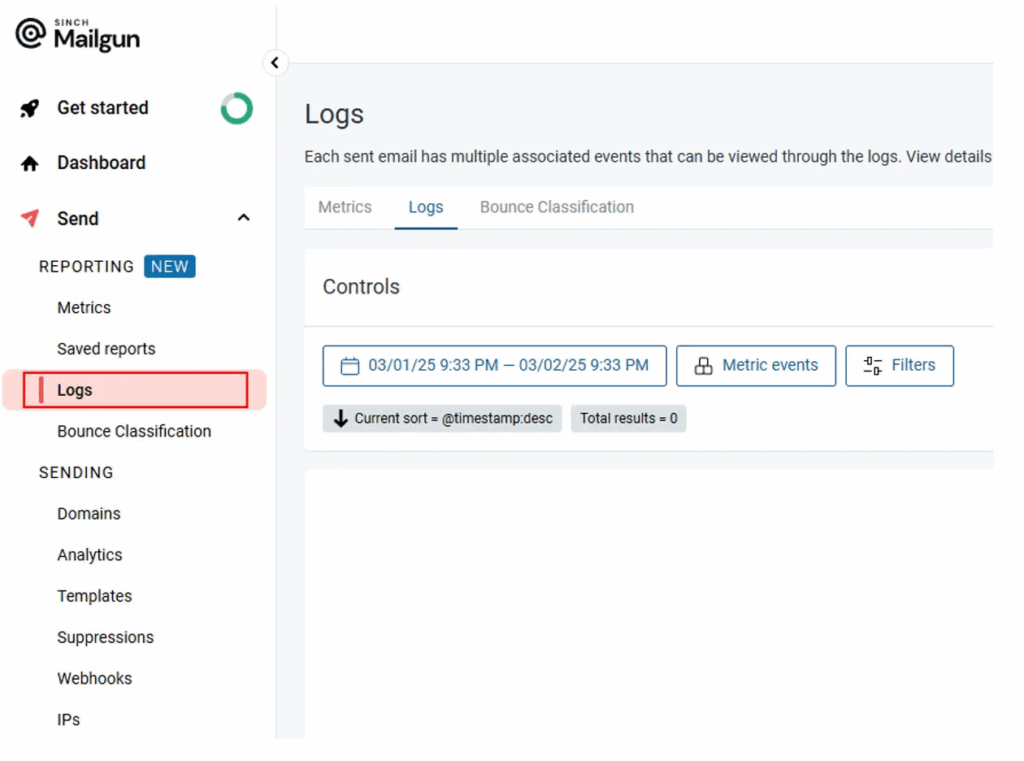
Comprendre ces statistiques est essentiel pour savoir ce qui est arrivé à vos emails :
- Accepté : Mailgun a reçu l’email et l’a placé dans la file d’attente pour la livraison.
- Livré : L’email a été envoyé avec succès et confirmé par le serveur d’email du destinataire.
- Échec temporaire : Mailgun n’a pas pu livrer l’email mais réessaiera. Cela résulte souvent de rebonds temporaires ou de problèmes au niveau du serveur du destinataire.
- Échec permanent : La livraison a échoué, et Mailgun ne réessaiera pas. Les causes courantes incluent des rebonds permanents ou des adresses figurant sur des listes de suppression.
- Plainte : Le destinataire a marqué l’email comme spam, et son serveur d’email a notifié Mailgun via une boucle de rétroaction.
Ce n’est qu’un aperçu des statistiques que vous pouvez filtrer et trier.
Comment utiliser les filtres
Le système de filtrage de Mailgun permet de faire le tri et de se concentrer sur les événements d’email spécifiques qui comptent. Au lieu de faire défiler une longue liste de logs, les filtres vous permettent de restreindre les résultats en fonction de critères tels que l’adresse du destinataire, le type d’événement, le domaine et l’ID du message :
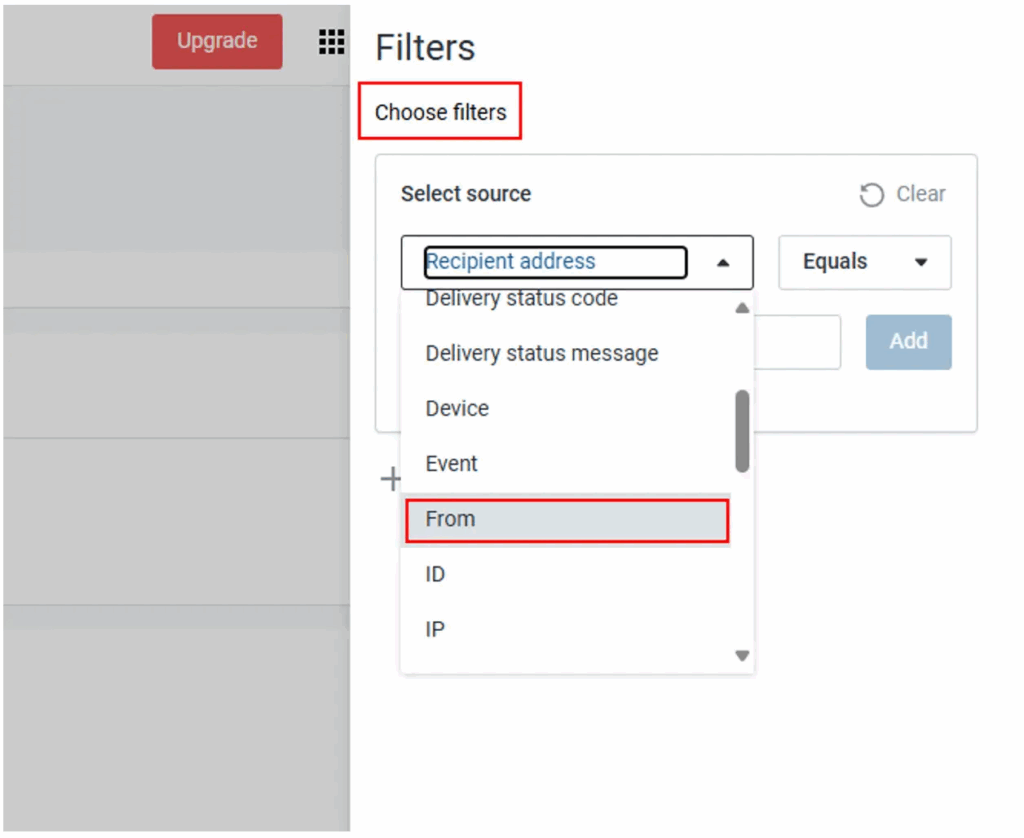
Vous pouvez sélectionner jusqu’à trois types d’événements à la fois et les combiner avec un maximum de dix filtres supplémentaires pour des résultats plus précis. Par exemple, si vous souhaitez chercher à comprendre pourquoi les emails envoyés à un client en particulier ne passent pas, vous pouvez filtrer par son adresse email et vérifier les événements « Bounced » ou « Failed ». Si vous analysez l’engagement d’une campagne, filtrer par événements « Opened » ou « Clicked » peut vous donner un aperçu des interactions des destinataires.
L’utilisation de ces capacités de filtrage facilite le diagnostic de problèmes spécifiques. Les logs filtrés peuvent également être exportés pour une analyse plus approfondie, vous donnant ainsi une vue claire des tendances et des problèmes potentiels.
Scénarios réels et comment les déboguer
Dans cette section, vous découvrirez des exemples concrets et comment identifier et résoudre le type de problèmes que vous pourriez rencontrer lors d’une véritable campagne d’emailing.
Suivi des emails non livrés
Il existe de nombreuses causes différentes à un email non livré. L’une des plus courantes est le rebond permanent, qui se produit lorsqu’un email est envoyé à une adresse invalide ou inexistante. Cela se produit généralement en raison d’une liste de contacts obsolète ou d’erreurs de frappe dans l’adresse du destinataire.
Un autre problème fréquent est le rebond temporaire, où l’email est rejeté temporairement en raison de facteurs tels qu’une boîte de réception pleine ou un problème de serveur temporaire du côté du destinataire.
Le filtrage anti-spam est une autre raison courante des échecs de livraison. Si un email est signalé comme spam par le serveur d’email du destinataire, il peut être rejeté d’emblée ou dirigé vers le dossier « junk » au lieu de la boîte de réception. Cela peut se produire en raison d’une mauvaise réputation d’expéditeur, d’un manque d’authentification (le protocole SPF, DKIM, ou DMARC échecs), ou d’un contenu d’email qui déclenche les filtres anti-spam. De plus, les serveurs des destinataires peuvent rejeter les emails si le domaine d’envoi ou l’adresse IP figure sur une liste de blocage ou si le volume d’emails semble anormalement élevé sur une courte période. L’identification de la cause des emails non livrés est la première étape du dépannage.
Pour suivre les emails non livrés via l’interface de logs de Mailgun, sélectionnez Bounced (all) et Failed (all) pour afficher uniquement les emails non livrés :
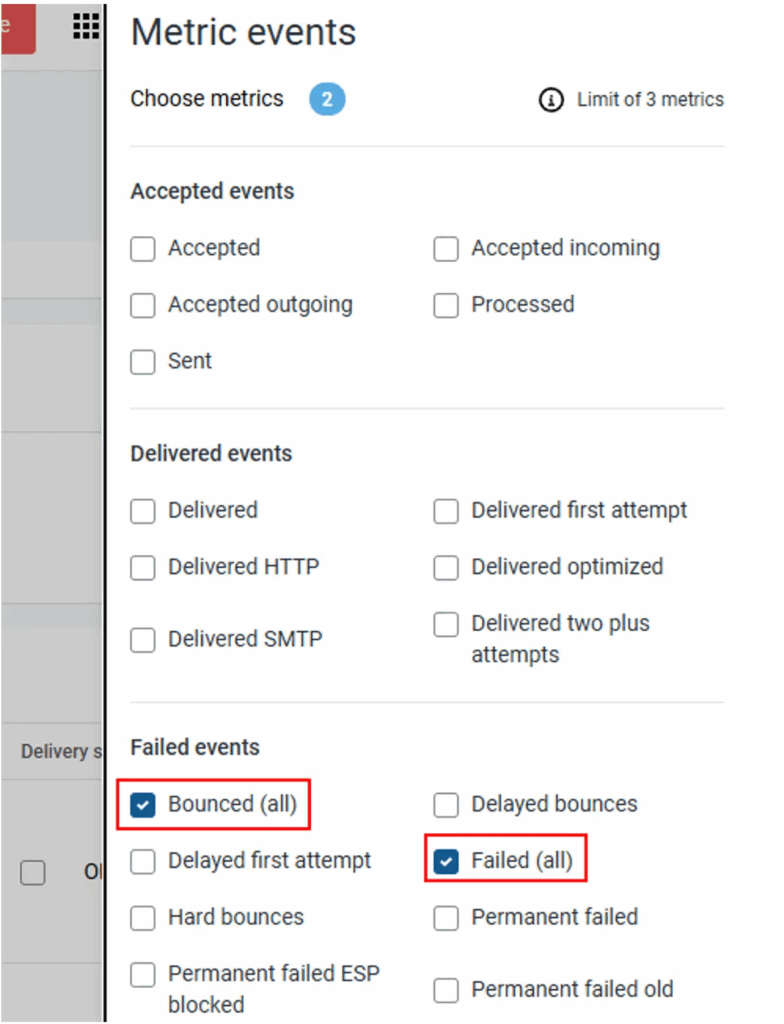
Cette liste inclura les emails pouvant être marqués comme « Temporary failed », auquel cas Mailgun essaiera de renvoyer l’email ultérieurement.
Pour identifier la cause principale, vous pouvez appliquer des filtres basés sur les types d’événements (tels que « Bounced » ou « Failed ») ou même sur des adresses de destinataires spécifiques. Les détails du log fournissent un contexte supplémentaire, comme les messages d’erreur SMTP du serveur du destinataire, qui peuvent indiquer si le problème est dû à des échecs d’authentification, au filtrage anti-spam ou à des adresses invalides. Par exemple, une erreur 550 5.1.1 signifie que l’adresse du destinataire n’existe pas, tandis qu’une erreur 451 suggère un problème temporaire, comme un retard temporaire du côté du destinataire.
À partir de là, vous pouvez déterminer pourquoi les emails n’atteignent pas les destinataires et prendre des mesures correctives, telles que la mise à jour des listes de contacts, l’ajustement des paramètres d’authentification des emails ou l’amélioration du contenu des emails pour éviter les déclencheurs de spam trop zélés.
Gestion des emails rebondis
Les rebonds se produisent lorsqu’un message est rejeté par le serveur d’email du destinataire, l’empêchant d’être livré.
Les rebonds permanents se produisent lorsqu’un email est envoyé à une adresse invalide, fermée ou inexistante. Il s’agit d’échecs permanents, et la meilleure solution consiste à supprimer ces adresses de votre liste de contacts afin de maintenir une bonne réputation d’expéditeur.
Les rebonds temporaires, en revanche, sont provisoires et souvent causés par une boîte de réception pleine, des problèmes de serveur ou le greylisting. Dans de nombreux cas, Mailgun tente automatiquement de renvoyer les emails ayant subi un rebond temporaire.
Certains rebonds sont dus au filtrage basé sur la réputation, où le serveur d’email du destinataire rejette l’email car l’adresse IP ou le domaine de l’expéditeur a été signalé pour un comportement de type spam. Cela peut être résolu en améliorant l’authentification des emails (SPF, DKIM et DMARC), en réduisant les plaintes pour spam et en vous assurant que le contenu de vos emails respecte les bonnes pratiques. De plus, des volumes d’emails élevés sur une courte période peuvent déclencher des limites de débit, provoquant des rebonds temporaires. Dans de tels cas, Mailgun ajustera automatiquement la vitesse à laquelle vous envoyez des emails en fonction des retours des fournisseurs de messagerie.
Comme précédemment, vous pouvez utiliser l’interface de logs de Mailgun pour filtrer sur les statistiques « Bounced (all) » et « Failed (all) » afin d’afficher uniquement les emails posant problème.
Examinez le code d’erreur SMTP
Le moyen le plus rapide d’identifier pourquoi un email a rebondi est d’examiner le code d’erreur SMTP. Chaque entrée d’email ayant rebondi inclut un code d’erreur SMTP et un message du serveur du destinataire qui donne un aperçu du problème.
Comme mentionné précédemment, une erreur 550 5.1.1 signifie que l’adresse email n’existe pas, ce qui indique qu’il faut la supprimer de votre liste. Une erreur 452 indique que la messagerie du destinataire est pleine, auquel cas réessayer plus tard pourrait fonctionner.
Certains messages d’erreur, comme 554 5.7.1, suggèrent que l’email a été bloqué pour des raisons liées au spam. Dans de tels cas, l’amélioration de la réputation d’expéditeur, la garantie d’une authentification correcte et l’évitement de tactiques d’email marketing trop agressives peuvent aider à réduire les taux de rebond.
Beaucoup de ces rebonds peuvent également entraîner l’activation du système de suppression automatisé de Mailgun . Ce système est conçu pour protéger la réputation d’expéditeur du domaine à partir duquel vous envoyez des emails. Par exemple, si une adresse email spécifique génère une entrée de log de rebond, cette adresse est automatiquement ajoutée à une liste de suppression qui garantit que Mailgun n’essaiera plus d’envoyer de messages à cette adresse.
Lorsque vous êtes en pleine campagne d’emailing, vous devez surveiller activement vos logs d’emails rebondis et prendre des mesures correctives en fonction des codes d’erreur. Cela vous aide à maintenir une liste de contacts plus propre, à améliorer la délivrabilité et à prévenir les futurs problèmes de rejet d’emails.
Événements de plainte
Les événements de plainte se produisent lorsque les destinataires d’un email marquent un message comme spam ou courrier indésirable, signalant ainsi à leurs fournisseurs de services d’emailing que le contenu est indésirable. Ces plaintes sont des indicateurs critiques du mécontentement des destinataires et peuvent avoir un impact significatif sur votre réputation d’expéditeur.
Un taux de plainte élevé pour spam suggère que vos emails ne répondent pas aux attentes des destinataires, ce qui amène les fournisseurs de messagerie à filtrer les futurs messages vers les dossiers spam ou à les bloquer complètement. Il est important de maintenir un faible taux de plainte pour garantir une délivrabilité élevée et conserver votre réputation d’expéditeur digne de confiance.
Depuis l’interface des logs de Mailgun, limitez les événements à Complained pour ne voir que les messages pertinents :
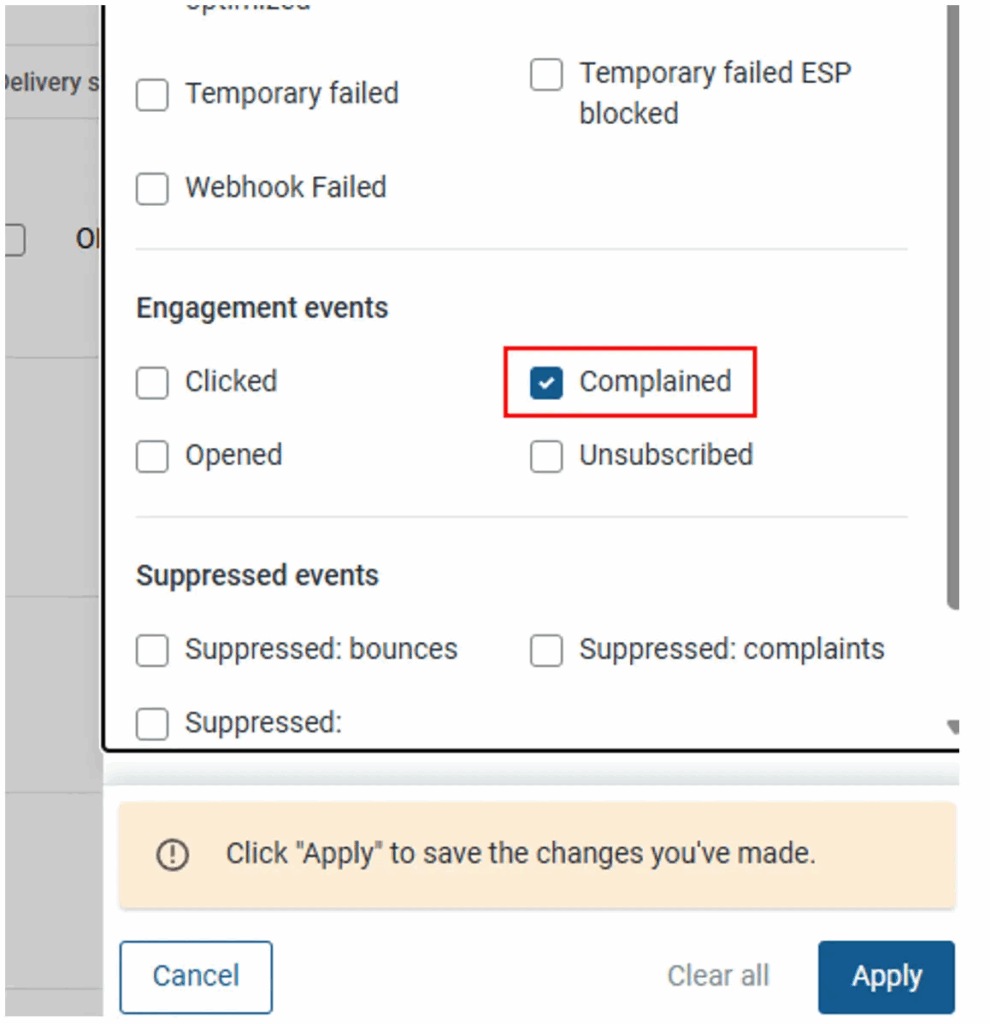
L’analyse de ces logs devrait vous aider à identifier des tendances spécifiques, telles que des taux de plainte plus élevés pour des campagnes spécifiques ou des objets d’email particuliers. Par exemple, si une campagne d’emailing particulière présente un nombre élevé de plaintes, cela peut indiquer un contenu ou un ciblage inadapté, ce qui devrait inciter à revoir et à ajuster votre stratégie d’email.
Vous devriez examiner ces logs de plaintes de manière proactive et régulière, car cela peut vous aider à affiner votre approche et à mieux répondre aux attentes des destinataires. Une fois que vous avez compris pourquoi les destinataires déposent des plaintes, vous pouvez mettre en œuvre des mesures pour les contrer, comme de meilleures options de désinscription ou un contenu plus pertinent que votre public cible souhaite voir dans sa boîte de réception.
En plus des logs de plaintes, les fournisseurs de messagerie (à l’exception de Gmail) proposent des boucles de rétroaction (FBL) qui avertissent les expéditeurs lorsque les destinataires marquent des emails comme spam. Mailgun enregistre automatiquement ses adresses IP pour ces FBL et supprime les futurs emails destinés aux destinataires mécontents, contribuant ainsi à protéger votre réputation d’expéditeur. Vous pouvez consulter ces plaintes vous-même dans le panneau de contrôle de Mailgun ou à l’aide de l’ API Logs et supprimer des adresses de la liste signalée si nécessaire.
Conclusion
Dans cet article, vous avez appris à accéder, filtrer et comprendre votre tableau de bord des logs Mailgun. Ces informations vous aideront à améliorer vos campagnes d’emailing, à réduire les échecs de livraison et à améliorer votre réputation d’expéditeur. Pour plus d’articles comme celui-ci, n’hésitez pas à vous inscrire à notre newsletter !






Comment accéder à vos logs Mailgun pour déboguer les problèmes