Deliverability
Cómo depurar problemas de email en tiempo real usando los logs de Mailgun
Cualquier desarrollador o administrador de sistemas que se precie suele empezar su proceso de resolución de problemas con una simple pregunta: «¿Has revisado los logs?». La depuración de cualquier aplicación o servicio de sistema suele empezar revisando los logs para averiguar qué ha fallado. La misma lógica se aplica a los emails.
Los emails no desaparecen sin más. Los logs saben adónde han ido.
Mailgun ofrece un registro detallado que captura cada paso del recorrido de un email, desde el momento en que se envía hasta su entrega final (o su fallo). Estos logs proporcionan un registro de los eventos en tiempo real y ofrecen información sobre por qué un email rebotó, se retrasó o no llegó a su destino.
En este artículo, aprenderás a acceder a los logs de Mailgun, identificar sus partes clave y solucionar problemas comunes.
Cómo acceder a tus logs de Mailgun para depurar problemas
El sistema de registro de Mailgun ofrece una visión general de los eventos recientes relacionados con los emails de tu cuenta, incluidas las subcuentas. Por defecto, muestra todos los eventos de las últimas 24 horas en formato de tabla. Los usuarios pueden centrarse en hasta tres métricas de eventos específicas simultáneamente y refinar los resultados usando hasta 10 dimensiones de filtrado, como el dominio del destinatario, el tipo de evento o el ID del mensaje. Esta granularidad permite una monitorización y un análisis precisos de la actividad de los emails. Los logs también se pueden exportar como archivos CSV para un análisis sin conexión o para el mantenimiento de registros.
Acceso a los logs y comprensión de las métricas
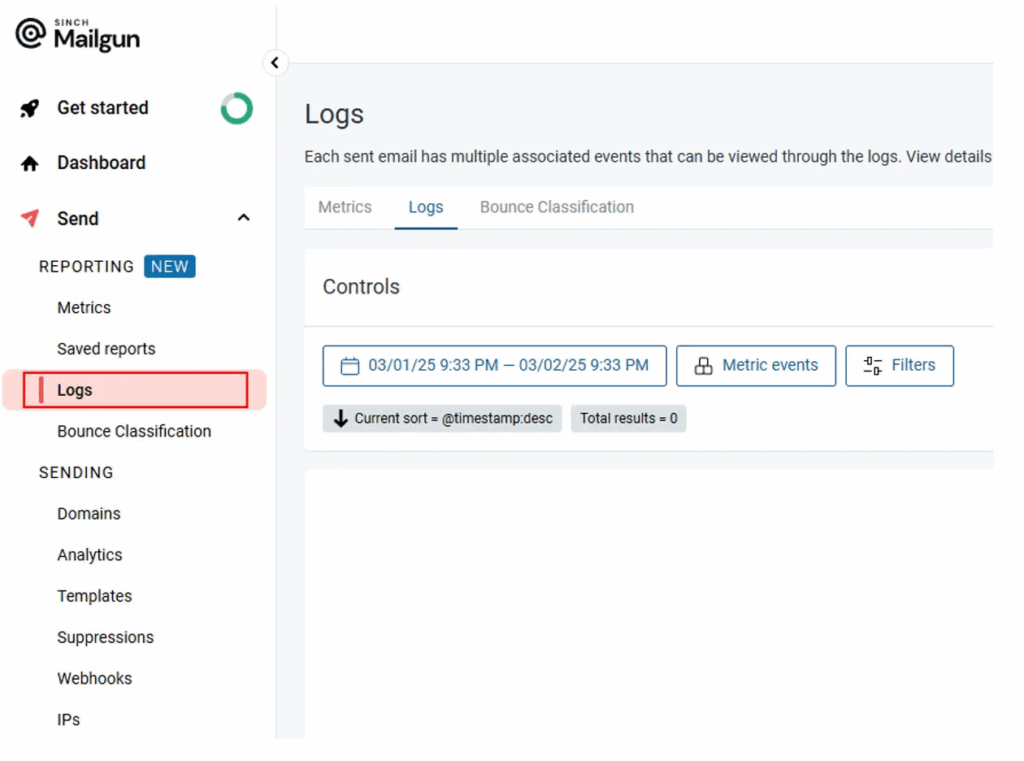
Para acceder a los logs de Mailgun, necesitarás un Cuenta de Mailgun. Después de iniciar sesión, ve a Enviar > Informes > Logs:
Comprender estas métricas es fundamental para saber qué les ha pasado a tus emails:
- Aceptado: Mailgun ha recibido el email y lo ha puesto en la cola de entrega.
- Entregado: El email se ha enviado correctamente y el servidor de email del destinatario lo ha confirmado.
- Fallo temporal: Mailgun no ha podido realizar la entrega del email, pero volverá a intentarlo. Esto suele ser el resultado de rebotes temporales o problemas en el servidor del destinatario.
- Fallo permanente: La entrega ha fallado y Mailgun no volverá a intentarlo. Las causas comunes incluyen rebotes definitivos o direcciones en listas de supresión.
- Queja: El destinatario marcó el email como spam, y su servidor de email lo notificó a Mailgun a través de un bucle de retroalimentación.
Este es solo un subconjunto de algunas de las métricas por las que puedes filtrar y ordenar.
Cómo usar los filtros
El sistema de filtrado de Mailgun permite a los usuarios ignorar el ruido y centrarse en los eventos de email que realmente importan. En lugar de desplazarte por una larga lista de logs, los filtros te permiten acotar los resultados según criterios como la dirección del destinatario, el tipo de evento, el dominio y el ID del mensaje:
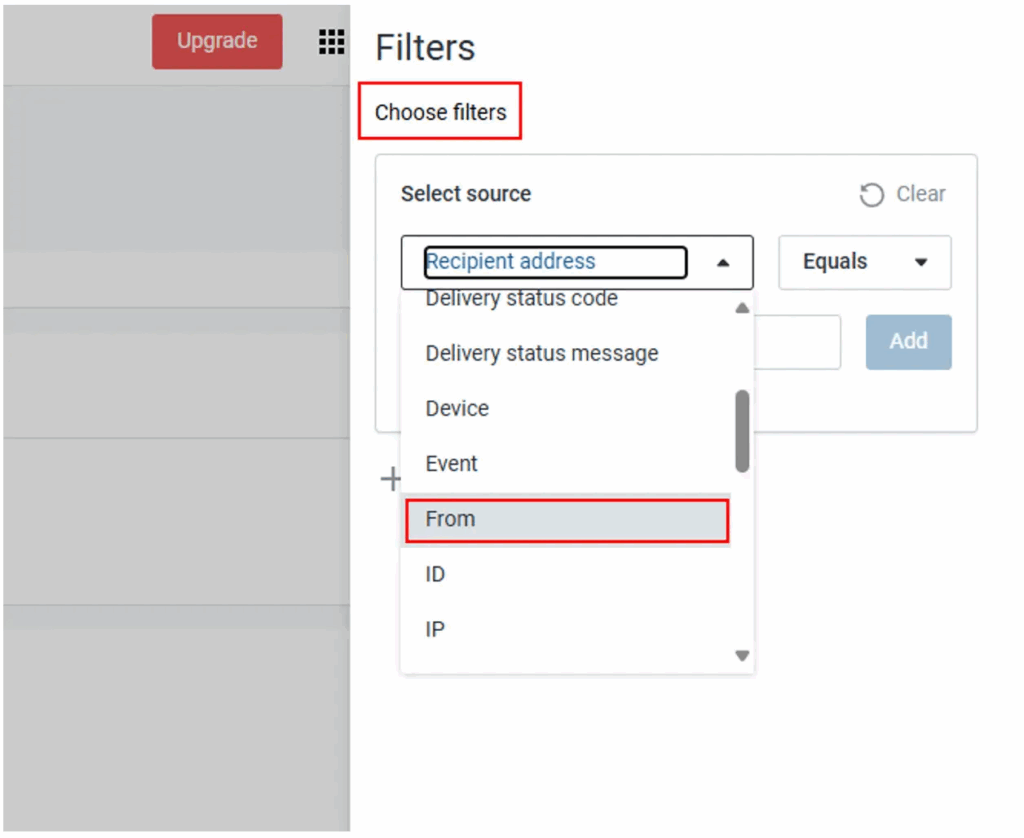
Puedes seleccionar hasta tres tipos de eventos a la vez y combinarlos con un máximo de 10 filtros adicionales para obtener resultados más precisos. Por ejemplo, si quieres investigar por qué los emails a un cliente en particular no se envían, puedes filtrar por su dirección de email y buscar los eventos «Rebotado» o «Fallido». Si estás analizando la interacción de la campaña, filtrar por eventos «Abierto» o «Clicado» puede darte información sobre las interacciones de los destinatarios.
Usar estas funciones de filtrado hace que sea más fácil diagnosticar problemas específicos. Los logs filtrados también se pueden exportar para un análisis más profundo con el fin de darte una visión clara de las tendencias y los posibles problemas.
Escenarios de la vida real y cómo depurarlos
En esta sección, verás algunos ejemplos de la vida real y cómo puedes encontrar y solucionar los problemas que podrías experimentar durante una campaña de email real.
Seguimiento de emails no entregados
Existen muchas causas diferentes para un email no entregado. Una de las más comunes es el rebote definitivo, que ocurre cuando se envía un email a una dirección inválida o inexistente. Esto suele ocurrir debido a una lista de contactos obsoleta o a errores tipográficos en la dirección de un destinatario.
Otro problema frecuente es el rebote temporal, en el que el email es rechazado temporalmente debido a factores como una bandeja de entrada llena o un problema temporal del servidor por parte del destinatario.
El filtro de spam es otra razón común de los fallos de entrega. Si el servidor de email del destinatario marca un email como spam, puede que se rechace por completo o se envíe a la carpeta de «correo no deseado» en lugar de a la bandeja de entrada. Esto puede ocurrir debido a una mala reputación como remitente, la falta de autenticación (SPF, DKIM, o DMARC fallos), o por un contenido del email que activa los filtros de spam. Además, los servidores del destinatario pueden rechazar emails si el dominio de envío o la IP están en una lista de bloqueo o si el volumen de emails parece sospechosamente alto en un corto periodo. Identificar la causa de los emails no entregados es el primer paso en la resolución de problemas.
Para hacer el seguimiento de los emails no entregados utilizando la interfaz de logs de Mailgun, selecciona Rebotado (todos) y Fallido (todos) para mostrar solo los emails no entregados:
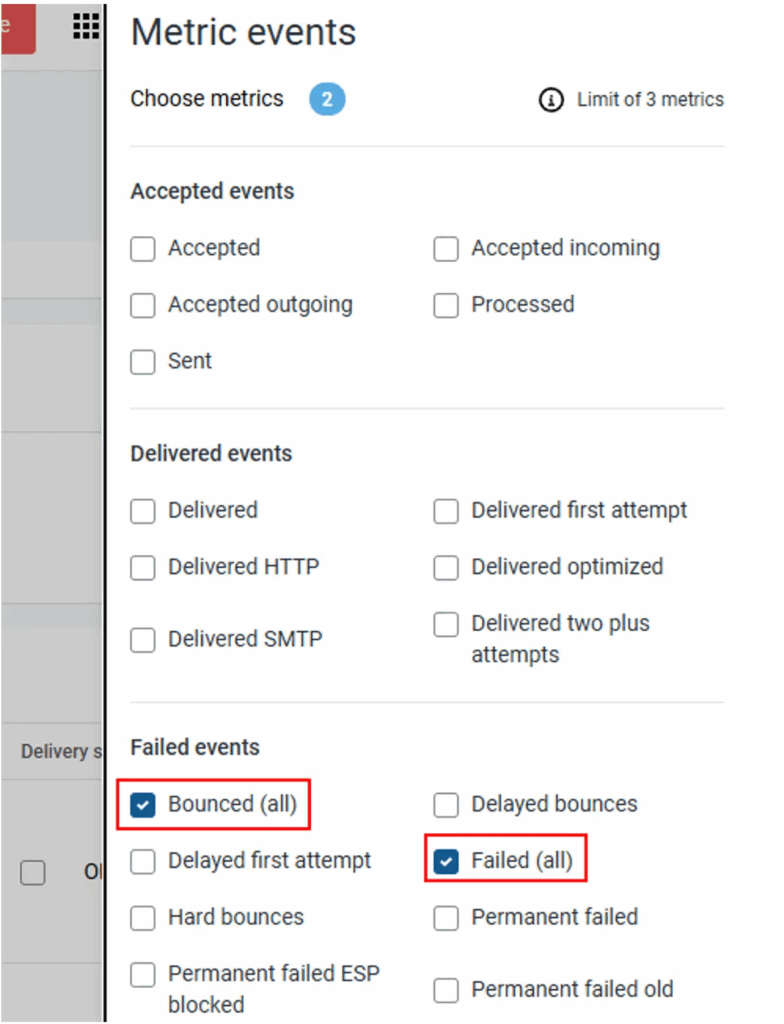
Esta lista incluirá los emails que podrían estar marcados como «Fallo temporal», en cuyo caso Mailgun intentará volver a enviar el email más adelante.
Para identificar la causa raíz, puedes aplicar filtros basados en los tipos de eventos (como «Rebotado» o «Fallido») o incluso direcciones de destinatario específicas. Los detalles del log proporcionan contexto adicional, como los mensajes de error SMTP del servidor del destinatario, que pueden indicar si el problema se debe a fallos de autenticación, filtros de spam o direcciones inválidas. Por ejemplo, un error 550 5.1.1 significa que la dirección del destinatario no existe, mientras que un error 451 sugiere un problema temporal, como un retraso puntual por parte del destinatario.
Desde aquí, puedes determinar por qué los emails no llegan a los destinatarios y tomar medidas correctivas, como actualizar tus listas de contactos, ajustar los parámetros de autenticación de emails o mejorar el contenido de los emails para evitar activadores de spam excesivamente rigurosos.
Resolución de emails rebotados
Los emails rebotados ocurren cuando el servidor de email del destinatario rechaza un mensaje, impidiendo que se entregue.
Los rebotes definitivos ocurren cuando un email se envía a una dirección inválida, cerrada o inexistente. Se trata de fallos permanentes, y la mejor solución es eliminar estas direcciones de tu lista de contactos para mantener una reputación como remitente saludable.
Los rebotes temporales, por otro lado, son transitorios y a menudo se deben a una bandeja de entrada llena, problemas del servidor o al graylisting. En muchos casos, Mailgun vuelve a intentar automáticamente enviar los emails con rebote temporal.
Algunos rebotes se deben a los filtros basados en la reputación, donde el servidor de email del destinatario rechaza el email porque la IP o el dominio del remitente han sido marcados por comportamiento similar al spam. Esto puede solucionarse mejorando la autenticación de emails (SPF, DKIM y DMARC), reduciendo las quejas por spam y asegurando que el contenido de tu email cumpla con las mejores prácticas. Además, los altos volúmenes de emails en un corto periodo de tiempo pueden activar límites de frecuencia, causando rebotes temporales. En estos casos, Mailgun ajustará automáticamente la velocidad a la que envías emails basándose en la respuesta de los proveedores de servicios de email.
Al igual que antes, puedes usar la interfaz de logs de Mailgun para filtrar por las métricas «Rebotado (todos)» y «Fallido (todos)» para mostrar solo los emails con problemas.
Revisa el código de error SMTP
La forma más rápida de identificar por qué ha rebotado un email es observar el código de error SMTP. Cada entrada de email rebotado incluye un código de error SMTP y un mensaje del servidor del destinatario que ofrece información sobre el problema.
Como ya se ha mencionado, un error 550 5.1.1 significa que la dirección de email no existe, lo que indica la necesidad de eliminarla de tu lista. Un error 452 indica que el buzón del destinatario está lleno, en cuyo caso intentarlo de nuevo más tarde podría dar resultado.
Algunos mensajes de error, como 554 5.7.1, sugieren que el email ha sido bloqueado debido a problemas relacionados con el spam. En estos casos, mejorar tu reputación como remitente, asegurar una autenticación adecuada y evitar tácticas de email marketing demasiado agresivas pueden ayudar a reducir las tasas de rebote.
Muchos de estos rebotes también podrían hacer que el sistema automático de supresión de Mailgun entre en acción. Este sistema está diseñado para salvaguardar la reputación como remitente del dominio desde el que realizas el envío. Por ejemplo, si una dirección de email específica genera una entrada de log rebotada, esa dirección se añade automáticamente a una lista de supresión que garantiza que Mailgun no vuelva a intentar realizar un envío a esa dirección.
Cuando trabajas en una campaña de email, deberías monitorizar activamente los logs de tus emails rebotados y tomar medidas correctivas basadas en los códigos de error. Esto te ayuda a mantener una lista de contactos más limpia, mejorar la entregabilidad y prevenir problemas de rechazo de emails en el futuro.
Eventos de quejas
Los eventos de quejas ocurren cuando los destinatarios marcan un mensaje como spam o correo no deseado, lo que indica a sus proveedores de servicios de envío de emails que el contenido es indeseado. Estas quejas son indicadores críticos del descontento del destinatario y pueden afectar significativamente tu reputación como remitente.
Una alta tasa de quejas por spam sugiere que tus emails no están cumpliendo con las expectativas del destinatario, lo que lleva a los proveedores de servicios de email a filtrar los futuros mensajes en las carpetas de spam o bloquearlos por completo. Mantener una tasa de quejas baja es importante para asegurar una alta entregabilidad y preservar tu reputación como un remitente de confianza.
Desde la interfaz de logs de Mailgun, limita los eventos a Queja para ver solo los mensajes pertinentes:
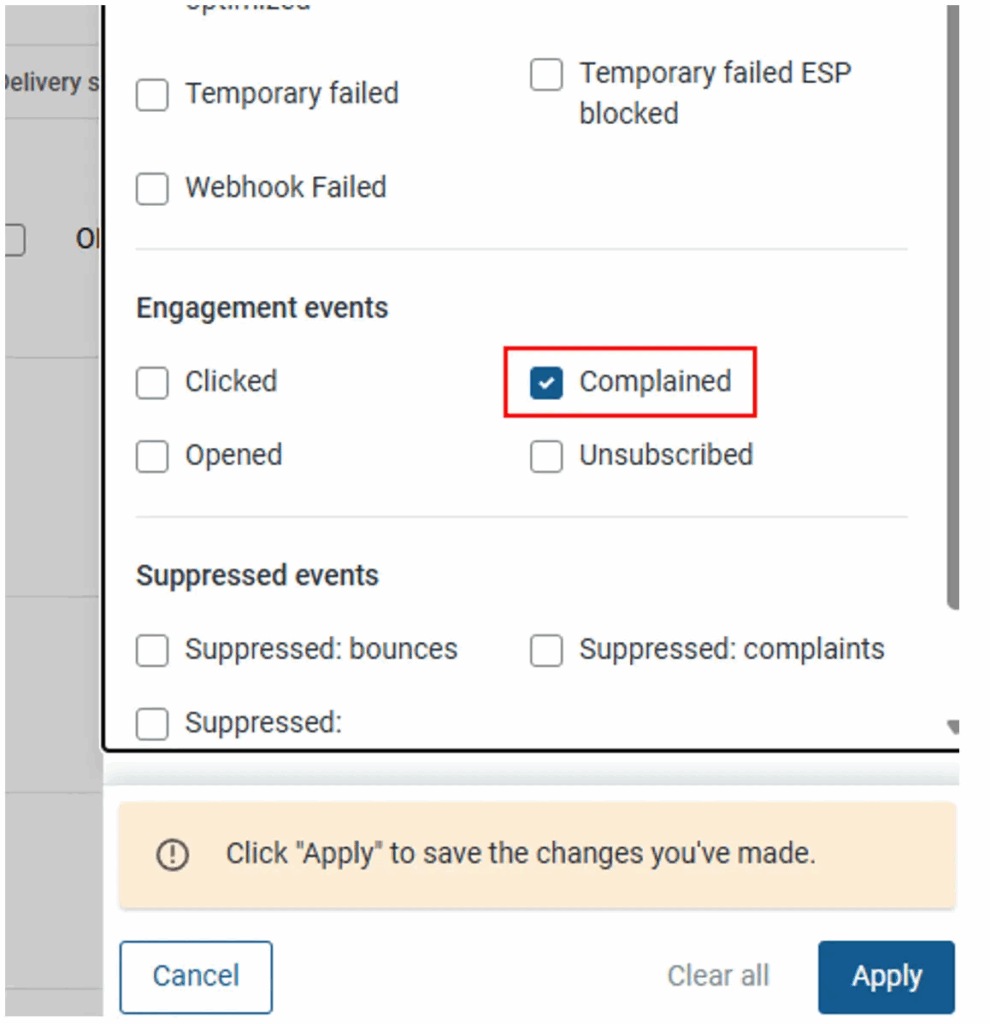
Analizar estos logs te debería ayudar a identificar patrones específicos, como tasas de quejas más altas para campañas concretas o líneas de asunto concretas. Por ejemplo, si una campaña de email en particular muestra un número elevado de quejas, puede indicar que el contenido o la segmentación no están alineados, lo que debería llevar a una revisión y al ajuste de tu estrategia de emails.
Deberías revisar de forma proactiva y regular estos logs de quejas, ya que esto puede ayudarte a perfeccionar tu enfoque y alinearte mejor con las expectativas de los destinatarios. Una vez que entiendes por qué los destinatarios están registrando quejas, puedes implementar medidas para combatirlas, como mejores opciones para darse de baja o un contenido más relevante que tu audiencia objetivo quiera ver en su bandeja de entrada.
Además de los logs de quejas, los proveedores de servicios de email (excepto Gmail) ofrecen bucles de retroalimentación (FBLs) que notifican a los remitentes cuando los destinatarios marcan los emails como spam. Mailgun registra automáticamente sus direcciones IP para estos FBL y suprime los futuros emails a los destinatarios que se quejan, lo que ayuda a proteger tu reputación como remitente. Puedes revisar estas quejas tú mismo en el panel de control de Mailgun o usando la API de logs y eliminar direcciones de la lista marcada si es necesario.
En resumen
En este artículo, has aprendido a acceder, filtrar y entender tu panel de control de logs de Mailgun. Esta información te ayudará a mejorar tus campañas de email, reducir los fallos de entrega y mejorar tu reputación como remitente. Para leer más artículos como este, ¡suscríbete a nuestra newsletter!