Product
Envie e-mails facilmente pelo seu aplicativo móvel usando Appery.Io e Mailgun

Esta publicação foi escrita por Max Katz, líder de relações de desenvolvimento na Appery.io.
Profissionais de desenvolvimento que usam a plataforma de aplicativos móveis baseada em nuvem, Appery.io, enviam e-mails a partir dos seus aplicativos para cadastro, confirmação e tudo o mais. Para simplificar o uso da API do Mailgun na Appery.io, introduzimos um plug-in do Mailgun na Appery.io.
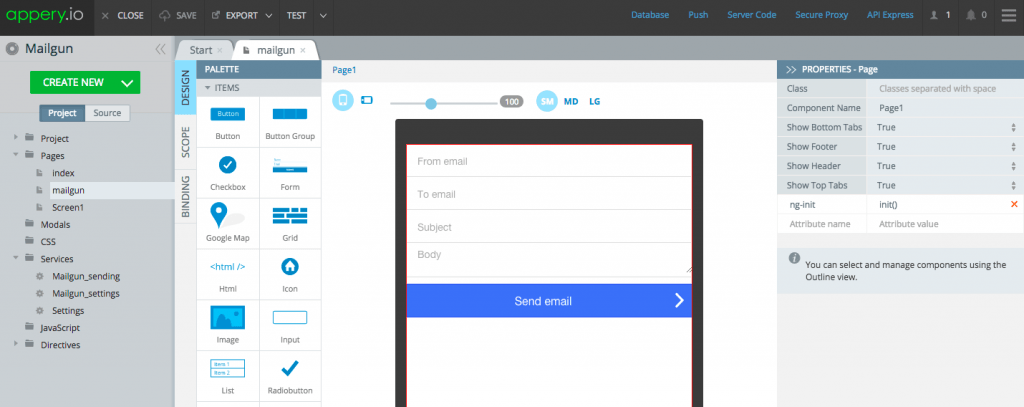
Página Ionic do Mailgun
O plug-in tem um aplicativo de exemplo com uma página que mostra como enviar um e-mail usando a API. Você pode usar o aplicativo de exemplo como ponto de partida ou adicionar o plug-in a qualquer aplicativo existente.
Antes de mostrar como usar o plug-in, quero falar um pouco mais sobre a plataforma de desenvolvimento Appery.io.
O que é Appery.io?
Appery.io é uma plataforma de desenvolvimento em nuvem e de tempo de execução que permite criar rapidamente aplicativos móveis corporativos multiplataforma conectados a APIs. Estes são os benefícios e recursos da plataforma:
- Crie rapidamente aplicativos móveis multiplataforma com o Appery.io App Builder visual de arrastar e soltar. Os aplicativos são criados com tecnologias de código aberto, como jQuery Mobile, Ionic, Bootstrap e Apache Cordova
- Conecte-se facilmente a um banco de dados SQL externo e a outras fontes de dados corporativos com o Appery.io API Express
- Envie rapidamente notificações push direcionadas com o Appery.io Push
- Adicione rapidamente um banco de dados ao seu aplicativo com o Appery.io Database
- Escreva rapidamente qualquer lógica no lado do servidor e crie APIs personalizadas com o Appery.io Server Code
- Teste ou compartilhe instantaneamente seus aplicativos com qualquer pessoa em qualquer dispositivo com o aplicativo Appery.io Tester
- Empacote rapidamente o seu aplicativo para iOS, Android e Windows Phone para enviar a uma loja de aplicativos com o Appery.io Cloud Build
Agora que apresentamos a plataforma, a seguir, vamos criar um aplicativo móvel que usa a API do Mailgun para enviar mensagens de e-mail a partir do aplicativo.
Instalação do plug-in
O primeiro passo é adicionar um plug-in a um aplicativo novo ou existente. O plug-in está disponível para aplicativos Ionic e jQuery Mobile. Se você tiver familiaridade com o AngularJS, poderá usar a versão do Ionic. Se você ainda não tiver familiaridade com o AngularJS, será melhor experimentar a versão do jQuery Mobile (basta pular uma seção à frente).
Criação de um aplicativo Ionic
- Dentro do App Builder (você pode usar um aplicativo existente ou criar um novo), selecione
Create new > From Plugin - Encontre
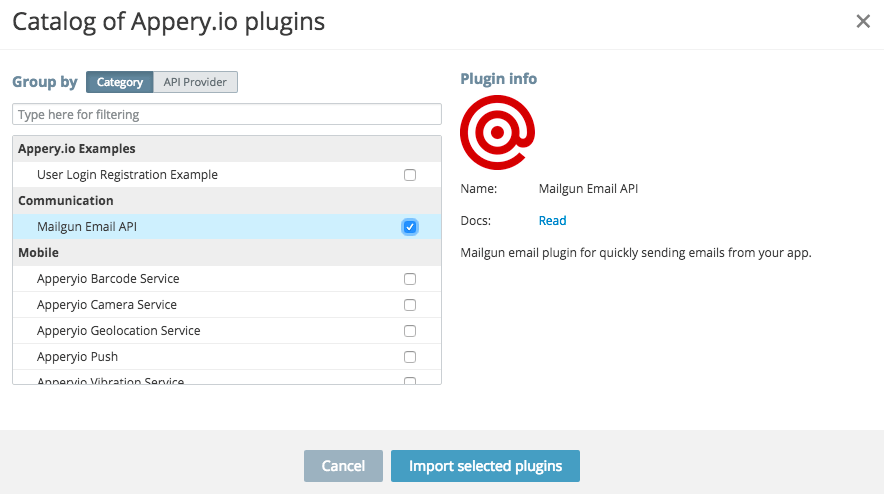
Mailgun Mail APIna categoriaCommunication. Marque a caixa de seleção para o plug-in e clique no botãoImport selected plugins.
Criação de um aplicativo jQuery Mobile
- Dentro do App Builder (você pode usar um aplicativo existente ou criar um novo), selecione
Create new > From Plugin. - Encontre
Mailgun Mail APIna categoriaCommunication. Marque a caixa de seleção para o plug-in e clique no botãoImport selected plugins. - Na página seguinte, marque a caixa de seleção para abrir o arquivo de configurações. Além disso, defina a página inicial como
Mailgun.Em seguida, clique no botãoApply settings. O plug-in será adicionado ao seu aplicativo. Pronto. O plug-in foi adicionado ao seu aplicativo.
Configuração do plug-in
Agora que o plug-in está disponível no aplicativo, há algumas configurações mínimas que você precisa fazer. Há três partes nesta seção:
- Configuração do domínio do Mailgun
- Proteção das credenciais da API do Mailgun
- Configuração de um proxy seguro
Configuração do domínio do Mailgun
O domínio do Mailgun identifica a sua conta.
- Se você não tem uma conta do Mailgun, se cadastra!
- Abra as configurações do seu domínio e copie o valor do domínio — que é tudo antes de .mailgun.org
- Cole o valor para a propriedade
domainno arquivoServices/Mailgun_settings.
Proteção das credenciais da API
A API do Mailgun usa Basic Authentication para autenticação. Como você quer garantir que as informações de autenticação não sejam expostas no cliente, elas devem ser mantidas seguras no servidor.
- Dentro do App Builder, clique em
Database(barra de ferramentas, canto superior direito). - Clique em
Create new database. Chame o banco de dados demailgunDB. - Clique em
Create new collection. Chame a coleção desecret. - Dentro da coleção secret, crie duas colunas clicando no link
+Col. Ambas as colunas conterão strings.-
keyName(tipo de string) keyValue(tipo de string)
-
- Clique em
+Rowpara adicionar dados à coleção. - Na coluna keyName, insira
mailgunAuthProxy. - Como o Mailgun usa Basic Authentication, você precisa codificar o nome de usuário e a senha. A maneira mais simples de fazer isso é abrir o Chrome Dev. Guia Console do Tools, insira o seguinte e pressione Enter (você encontrará a chave de API no painel do domínio:
>window.btoa("api:key-0ce1xxxxxx"); - O valor codificado será exibido na linha seguinte:
>"YXBpOmtleS0wYxxxx" - Copie todo o valor (incluindo o que está no final). Volte à coleção do banco de dados, para o valor de
mailgunAuthProxyinsira “Basic” (com espaço) e cole todo o valor em seguida.

Agora as credenciais da API do Mailgun estão seguras no servidor. A seguir, você configurará o proxy para usar esse valor.
Configuração do proxy
A configuração do proxy é muito rápida:
- Abra a página Proxy.
- Clique em
Create new proxy. Nomeie o proxy comoMailgunProxy. - Selecione
Use proxy + store sensitive data option.- Para
Database, selecionemailgunDB - Para
Collection, selecionesecret - Para
Key column, selecionekeyName - Para
Value column, selecionekeyValue
- Para
- Clique em
Save. - Volte ao aplicativo no App Builder. Abra o serviço
Mailgun sending. Na guiaSettings, atualize a lista de proxies e selecioneMailgun_Proxy.
Se estiver criando um aplicativo Ionic, há mais um passo que você precisa concluir:
- Abra
Pages/mailgun, e mude para a guiaScope. - Para a variável de escopo de e-mail, altere o seu tipo para
Email(isto é um bug e será corrigido em breve).
Você também pode abrir de modo opcional Pages/index e definir o texto do Header como API do Mailgun e definir sua Color como positive.
Agora você está com tudo pronto para executar o aplicativo.
Execução, teste e compartilhamento do aplicativo
Existem duas formas de executar e testar o seu aplicativo. Você pode executar o aplicativo no navegador ou diretamente no dispositivo. Eu também mostrarei como compartilhar o aplicativo com qualquer pessoa.
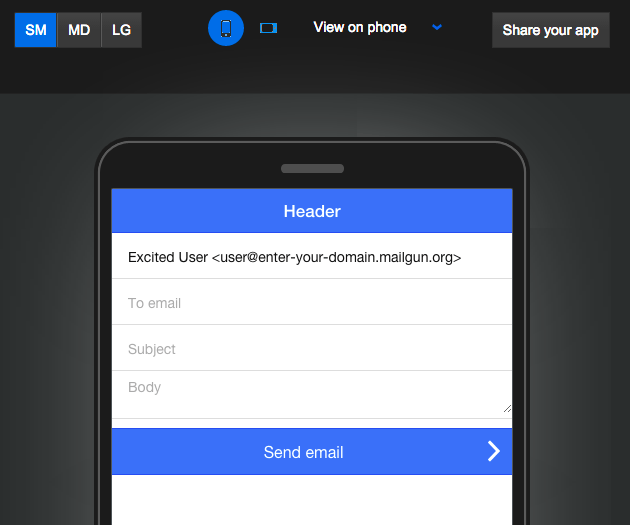
Teste rapidamente o aplicativo no navegador clicando no botão Test dentro do App Builder. Veja como o aplicativo fica quando executado no navegador:
Teste no dispositivo
Também é muito fácil testar o aplicativo em um dispositivo real. Você nem sequer precisa instalar o aplicativo. Basta instalar o aplicativo Appery.io Tester no seu dispositivo iOS ou Android e iniciar o aplicativo rapidamente. Ao fazer login no aplicativo Tester, você verá todos os aplicativos que criou e poderá iniciá-los rapidamente. Ao executar o aplicativo pelo aplicativo Tester, você também poderá testar rapidamente qualquer API nativa.
Compartilhamento do aplicativo
Também é fácil compartilhar o mesmo aplicativo com a sua clientela, colegas e amizades. Tudo o que precisam fazer é instalar o aplicativo Appery.io Tester. Forneça um código de compartilhamento especial e essas pessoas poderão executar o seu aplicativo.
Experimente você também
Quer criar aplicativos rapidamente? Comece a Comece a desenvolver com o plano de avaliação gratuita do Appery.io.



