Product
Reenvío inteligente de emails con Mailgun

Tengo un sitio web personal en NickLafferty.com desde que estaba en la universidad. Ha pasado por muchas versiones en mi transición de la vida de estudiante a trabajar a tiempo completo, y como profesional del marketing en busca de empleo, creo que tener un sitio web me hizo destacar entre el resto de solicitantes. Además, ayudaba el hecho de tener una foto de perfil ridícula en la que aparecía con traje en medio del bosque. Cosas del marketing, ¿no?
Mi email siempre ha estado disponible de forma pública en mi sitio web. Es una buena práctica y facilita que la gente se ponga en contacto conmigo. Sin embargo, esto me supuso un pequeño problema. Los bots empezaron a extraer mi email del sitio web y a enviarme spam no deseado sobre cómo mejorar el posicionamiento SEO u otras ofertas basura que podrían interesar a los profesionales del marketing.
Mantengo ordenada mi carpeta de spam, e incluso llego a darme de baja del spam que recibo (cuando me dan esa opción). Pero, a veces, no te dan la opción de darte de baja, o lo hacen de forma muy confusa, o te piden que les respondas para tramitar la baja, lo cual es LO PEOR.
Solucionarlo mediante el enrutamiento
Y aquí es donde Mailgun entra en juego. Mailgun cuenta con una función de enrutamiento para el email entrante que te permite reenviar el email de un dominio de tu propiedad a cualquier dirección. Yo reenvío el email de mi dominio personalizado a mi Gmail para no tener que compartir mi dirección de email principal con todo el mundo.
Sin embargo, no quiero reenviar cada email que recibe esa dirección. Quiero detener algunos emails antes de que lleguen a mi bandeja de entrada en función de su contenido, como esas ofertas basura de SEO.
¿Cómo se hace?
En primer lugar, añade tu dominio a Mailgun. Ya hemos escrito guías excelentes sobre cómo hacerlo, así que no lo repetiré aquí. También querrás verificar la propiedad de tu dominio añadiendo unos cuantos registros DNS. Además, es necesario añadir registros MX para que Mailgun pueda procesar el email entrante, así que aprovecha y configúralos también. Si necesitas ayuda para configurar tu registro MX, escribí una guía paso a paso aquí para ayudarte.
Nota al margen: ahora es un buen momento para configurar la autenticación de dos factores en tu cuenta para asegurarte de que sea lo más segura posible.
A continuación, deberás ir a la página “Recepción” en la interfaz. Aquí es donde configurarás tus reglas para reenviar emails y detener el spam. Yo tengo mis reglas divididas en dos grupos:
1. Coincidencia de destinatario
Así es como puedes reenviar el email desde el dominio que añadiste a Mailgun a cualquier otra dirección de email que tengas. Tienes la opción de reenviar solo direcciones específicas (como nick@dominio.com), o puedes crear una regla general que reenvíe el email enviado a cualquier dirección. En mi ejemplo, reenvío un email de mi dominio personalizado a mi dirección de Gmail. Te desaconsejo reenviar todo el email a tu dominio porque los spammers enviarán email basura a nombres comunes @ tu dominio.
He configurado esta regla con prioridad 1. Las reglas de enrutamiento de Mailgun se procesan en orden ascendente, empezando desde el 0. Por tanto, quiero que mis reglas de filtrado se procesen primero, bloqueen cualquier spam y, luego, si el email pasa mis filtros, se reenvíe a mi email real.
2. Coincidencia de encabezados
Tengo dos reglas configuradas para esto. La primera regla busca emails con “re:” en el asunto o “serp” en el cuerpo. No paraba de recibir emails de spam que parecían emails reenviados, los cuales empezaban siempre por “re:”.
La segunda regla busca emails con “SEO” en el asunto o en el cuerpo.
Así es como las tengo configuradas.

Puedes filtrar en función de la línea de asunto, el cuerpo o cualquier otro dato en el propio encabezado. Configuré mis filtros para atrapar emails de spam comunes que quería bloquear. Una vez que configures tu filtro, debes decidir qué acción tomar. La acción adecuada en este caso es detenerlos, lo que no afectará a los emails, siempre y cuando la prioridad sea inferior a la de tu filtro de reenvío.
Una vez que tus filtros estén configurados, puedes ir a la página de registros para ver qué emails estás recibiendo. Cualquier email que pase tu filtro se mostrará como “Delivered”, y los emails que no lo pasen se quedarán en “Accepted”.
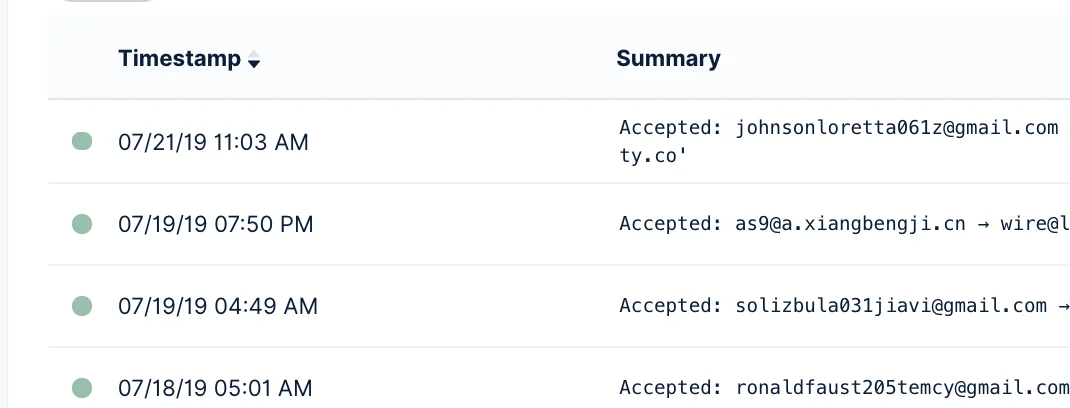
¡Y ahí lo tienes!
Deshacerse del spam es algo que a todo el mundo le entusiasma, y espero que con esta técnica de enrutamiento puedas gestionar un poco mejor tu bandeja de entrada. Si se te ha ocurrido una forma inteligente de usar el enrutamiento para facilitarte la vida a ti o a tu empresa, ¡cuéntanoslo! Nos encantaría invitarte al blog algún día.