Errores de accesibilidad de email que molestan a los suscriptores y cómo solucionarlos
La accesibilidad en los emails es un concepto bastante sencillo: todo el mundo que reciba tu email debería poder leerlo e interactuar con él. Todo el mundo. Sin embargo, conseguirlo es un poco más complicado. Por eso a muchas empresas les cuesta hacerlo bien.
Pero tienen que hacerlo bien. ¿Por qué? Más de 12 millones de personas tienen algún tipo de discapacidad visual solo en EE. UU., incluido el daltonismo. La discapacidad auditiva es el tercer problema crónico del que más se informa entre la población de edad avanzada, pero el 65 % de las personas con pérdida de audición no han alcanzado la edad de jubilación. Y hasta un 10 % de la población mundial tiene dislexia.
Dado que millones de personas se topan con experiencias de email que dejan mucho que desear, las empresas y equipos de desarrollo que prioricen la accesibilidad prosperarán en los próximos años. Requiere un esfuerzo extra, pero valdrá la pena.
Aquí tienes algunos motivos por los que tus emails pueden resultar inaccesibles para parte de tu base de suscriptores. La mayoría tiene que ver con discapacidades visuales, una de las necesidades de accesibilidad más comunes.
Contraste de color ilegible
Los estándares WCAG recomiendan un ratio de contraste mínimo de 4,5:1 para el texto digital. Si tu fondo no es blanco, tienes que seleccionar muy bien los colores para el texto, los botones y otros elementos. Resulta muy difícil distinguir el primer plano del fondo cuando los tonos son parecidos, por lo que deberías combinar el color con otras señales como iconos o texto.
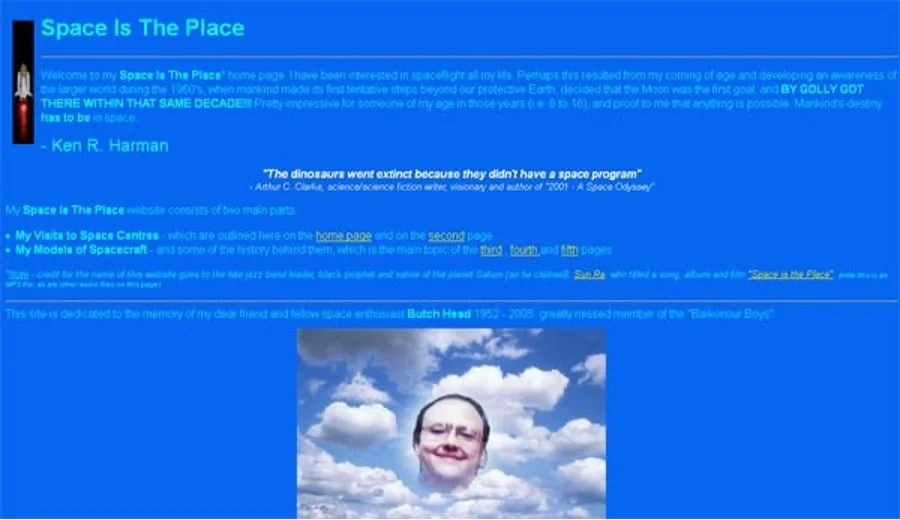
Incluso con un fondo blanco, es posible estropear la legibilidad. Usar amarillo y verde puro para el texto irritará a todo el mundo, incluso a quienes tienen una visión perfecta. Se debe a que tienen ratios de contraste muy bajos respecto al blanco: menos de 2:1. El negro sobre blanco ofrece el mayor contraste, con un 21:1. Puede que resulte “aburrido”, pero es, con diferencia, lo más fácil de leer. A fin de cuentas, ¿qué hay más importante que eso?
Pero si sientes la necesidad de usar texto de colores o tienes textos o botones que cambian de color al pasar el cursor por encima, elige con cuidado. Usa una herramienta de pruebas de accesibilidad de Email on Acid como Campaign Precheck. El contraste de color es uno de los aspectos de la accesibilidad en el email que evalúa Campaign Precheck, por lo que sabrás si alguna vez estás enviando un email con un texto difícil de leer.
Fuentes microscópicas o “creativas”
Puede que sientas la tentación de usar fuentes extravagantes o raras si las directrices de tu marca lo permiten: los diseños de Halloween son famosos por esto. Pero no tiene gracia si nadie puede leerlo; además, leer este tipo de fuentes en pantalla es siempre más difícil que en papel, sobre todo en pantallas diminutas.
Opta por fuentes sencillas y fáciles de leer en lugar de tipografías caligráficas o temáticas (las letras que parecen dinosaurios o recortes de una nota de secuestro pueden no ser la mejor opción). Suelen preferirse las fuentes sin serifa, como Arial o Helvética.

Asimismo, usa fuentes con un tamaño superior a 14 px. De nuevo, leer textos pequeños en pantalla le resulta más difícil a todo el mundo. Para alguien con cualquier grado de discapacidad visual, supone demasiado esfuerzo y acabará por abandonar.
Texto amontonado
Un interlineado o un espaciado entre letras (interletraje) insuficiente, así como grandes bloques de texto sin párrafos ni espacios en blanco, hacen que los emails parezcan densos y resulten difíciles de echar un vistazo y leer.
En lugar de bloques grandes, divide el texto en párrafos más pequeños y usa encabezados semánticos y listas con viñetas; esta estructura no solo mejora la interacción, sino que además permite a los lectores de pantalla procesar y navegar por el contenido del email de manera más eficaz.
Lenguaje complejo
Usar frases demasiado complejas, jerga o párrafos largos y densos hace que a todo el mundo le cueste más leer y comprender el contenido, en especial a personas con discapacidades cognitivas o neurológicas.
Para conseguir una amplia accesibilidad, se recomienda un nivel de lectura básico.
No usar HTML semántico
Los lectores de pantalla son herramientas que ayudan a personas con discapacidades visuales u otras dificultades cognitivas a leer e interactuar con el contenido online. No sirven únicamente para personas invidentes, sino también para quienes sufren afecciones como glaucoma o cataratas. Pero debes ofrecer un contenido accesible para que el lector de pantalla brinde una buena experiencia al suscriptor, y el HTML semántico es la clave para conseguirlo.
El HTML semántico indica a un lector de pantalla cómo interpretar varios elementos, tales como encabezados, botones y párrafos.
Utilizar etiquetas semánticas como
,
,
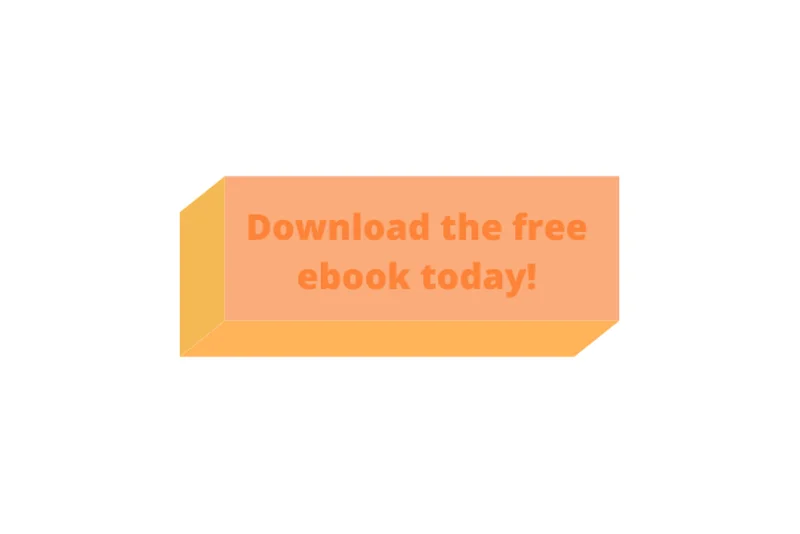
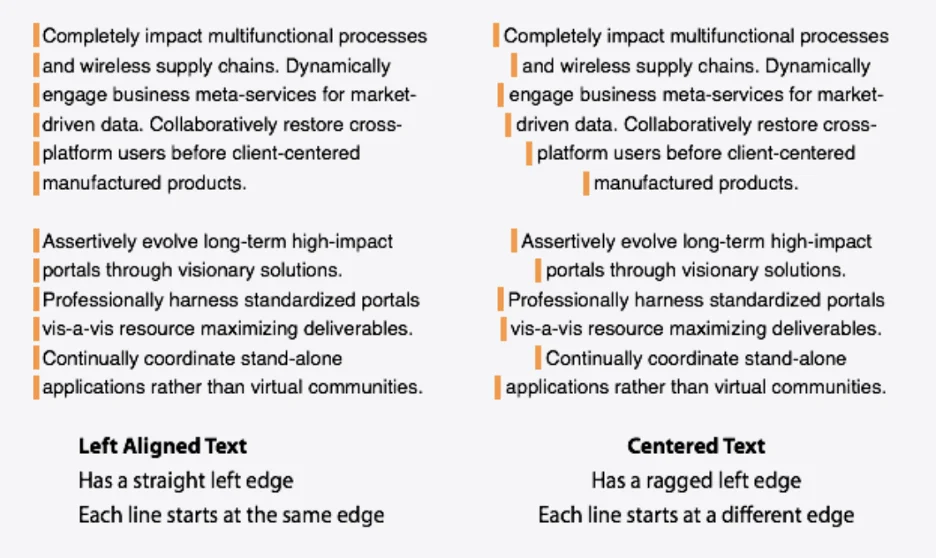
Pero, gracias a los encabezados, pueden saltar de forma más rápida a distintas secciones. Otras etiquetas como y Esta es una de las experiencias de email más molestas y uno de los peores errores que puedes cometer. En primer lugar, muchas personas con una vista perfecta tienen configurado su cliente de email para no mostrar las imágenes. Por lo tanto, si envías un email que sea solo una imagen, no verán nada cuando lo abran. Y eso es malo. Pero, más allá de eso, los emails que constan de una sola imagen son los más inaccesibles que puedes enviar, dado que los lectores de pantalla no pueden interactuar con nada del contenido de la imagen (salvo que uses texto alternativo, como veremos enseguida). De modo que, si creas un diseño gráfico grande y bonito, con texto, imágenes y una CTA, quienes usen un lector de pantalla se perderán tu mensaje al completo. Pocas cosas peores se pueden hacer cuando tu objetivo es el email marketing. Por contra, asegúrate de incluir tu información más importante en formato de texto. Usa siempre texto real para la información importante y los elementos interactivos. Aun así, puedes incluir imágenes que refuercen los puntos clave o llamen la atención sobre detalles concretos. Incluso puedes buscar formas de repetir con elegancia tu llamada a la acción tanto en texto real como en las imágenes. Pero si solo puedes elegir una opción, quédate con el texto. Pregúntate: «Si no carga ninguna de estas imágenes y solo queda el texto, ¿la gente seguiría entendiendo mi mensaje?» Un control de accesibilidad en el email, como el de Email on Acid, también puede ayudarte a detectar fallos. Los emails que son solo una imagen son una cosa. Pero si de verdad envías imágenes como parte de tu email, también debes asegurarte de que tus mensajes clave y tus CTA aparezcan en la parte del texto. ¿Por qué? Porque si la CTA solo aparece en la imagen, nadie que utilice un lector de pantalla la verá. Y, si no la ven, no podrán hacer clic en ella. Así que no pasa nada si quieres poner una CTA en la imagen para captar la atención de las demás personas, pero también deberías añadirla en algún otro lugar del email donde todo el mundo vaya a verla seguro. Lo mismo ocurre con cualquier otra mensajería o texto fundamental que quieras que vea todo el mundo. Y, ya que hablamos del tema, aunque incorpores elementos de mensajería en las imágenes, no te olvides del contraste de color. En general, resulta arriesgado combinar texto con imágenes, a no ser que se haga con mucho cuidado. Al igual que ocurre con las imágenes, el contraste de color de los botones es una causa frecuente de mala accesibilidad en el email. El color del botón, el de su texto y el del fondo contribuyen a ofrecer una experiencia de lectura fluida o una frustrante. Los botones que carecen de suficiente contraste de color, son demasiado pequeños o no tienen un significado semántico claro (p. ej., empleando `role=»button»` para los lectores de pantalla) obstaculizan la interacción a personas con discapacidades motoras o que usan lectores de pantalla. Es habitual que los enlaces aparezcan de colores distintos al resto del texto. Sin embargo, para los suscriptores que tengan alguna forma de daltonismo, esto aumenta el riesgo de que no vean el enlace. Aquellos enlaces que no se distingan bien del texto de alrededor, ya sea por el color (sin suficiente contraste) o por el subrayado, pueden pasar desapercibidos para los usuarios. El daltonismo rojo-verde es el tipo más común, pero existen otros. Para evitarlo, usa otras señales visuales como el subrayado, rodearlo de estrellas o utilizar flechas u otros elementos gráficos que llamen la atención. Usar expresiones genéricas como «Haz clic aquí» o «Más información» como texto de anclaje del hipervínculo no ofrece ningún contexto sobre el destino a los usuarios de lectores de pantalla, que a menudo navegan por una lista de enlaces. Las personas que dependen de un lector de pantalla no podrán ver tus imágenes. Entonces, ¿qué puedes hacer? La única manera de solucionar esto es escribir texto alternativo para cada imagen. Sin él, sería como si las imágenes fueran invisibles para alguien con discapacidad visual. El texto alternativo describe la imagen, pero debes ofrecer el suficiente nivel de detalle para que el suscriptor entienda muy bien lo que muestra y, de incluir algún texto, lo que dice. ¿Por qué no soluciona esto el problema de los emails formados solo por imágenes que mencionamos antes? Porque, si todo el email fuera una imagen, el texto alternativo tendría, básicamente, que expresar su mensaje al completo, tal y como se incluye en la imagen. Para hacer algo así, ¿por qué no limitarse a escribirlo en el email? El texto alternativo no es el lugar adecuado para incluir todo el mensaje de un email. Además, no es el lugar para explayarse, por lo que puedes ahorrarte expresiones redundantes como «imagen de» en el texto alternativo o en el cuerpo del texto. En aquellos emails que incluyen contenido en vídeo, prescindir de subtítulos o transcripciones crea enormes barreras para personas sordas o con problemas de audición. Adjuntar documentos que no sean accesibles (p. ej., archivos PDF sin las correspondientes etiquetas, texto alternativo o un orden de lectura lógico) puede impedir el acceso a información importante a los usuarios de tecnologías de asistencia. Aunque resultan atractivas, un exceso de animaciones puede distraer y desorientar, sobre todo a los usuarios con discapacidades cognitivas o sensibilidad al movimiento. La accesibilidad en los emails no tiene solo que ver con discapacidades visuales. Si tus segmentos de email incluyen a personas que hablan distintos idiomas, ¿cuál será la experiencia de alguien de ese segmento que también utilice un lector de pantalla? Puedes indicarle al lector de pantalla el idioma en el que está escrito el email, y esto influirá en la forma en que se lo transmita al suscriptor. Es otro detalle fácil de pasar por alto. Es algo más que la herramienta de accesibilidad de Email on Acid hace de forma automática para que no tengas que preocuparte jamás. Por lo general tiene un aspecto terrible, así que no lo hagas. A todo el mundo le resulta más difícil de leer. Pero el texto centrado, sobre todo si hablamos de párrafos enteros, es especialmente complicado de leer para personas con dislexia. Suele preferirse el texto alineado a la izquierda porque crea un margen izquierdo recto donde se alinean las primeras letras de cada línea, lo cual facilita la lectura del email. Esta alineación ayuda a los suscriptores a ubicar de forma rápida dónde empieza cada línea, reduciendo el esfuerzo de lectura, incluso para quienes sufren dislexia o discapacidades visuales. ¿Aun así quieres usar texto centrado? Intenta limitarlo a titulares o frases cortas e independientes. Si usas tablas en el diseño de los emails sin añadir el atributo role=»presentation», los lectores de pantalla pueden confundirlas con tablas de datos y vocalizar en voz alta todo el código HTML, provocando una experiencia confusa a los suscriptores que empleen tecnologías de asistencia. Al añadir role=»presentation», indicamos al lector de pantalla que trate a la tabla como un elemento estrictamente visual del diseño, lo cual mejora de manera notable la accesibilidad. De nuevo, esto afecta a muchas más personas que a aquellas con discapacidad visual. Cualquiera que confíe en Siri o Alexa para que le lea los emails se dará cuenta si cometes este error. Los lectores de voz y de pantalla necesitan líneas de asunto y preencabezados claros para transmitir el propósito del email. Utilizar líneas de asunto vagas o ambiguas como «Estás de enhorabuena…» o «¡Tienes los detalles dentro!» puede resultar confuso y frustrante, sobre todo para personas con deficiencias cognitivas, problemas de memoria o dislexia; este tipo de frases no aportan un contexto útil y dificultan que los suscriptores decidan si interactuar con el email. En primer lugar, jamás dejes la línea de asunto en blanco ni dejes que el texto del preencabezado se rellene de manera automática. No resultará inspirador ni para quienes te lean ni para quienes te escuchen. En vez de eso, ponle intención a lo que escribas. Incluso si consideras que lo que has escrito no merece un premio, los estudios demuestran entre un 3 % y un 8 % de aumento en las tasas de apertura cuando incluyes aunque sea algún tipo de texto intencional en el preencabezado. En cuanto a las líneas de asunto, intenta crear algo emocionante y atractivo, pero no caigas en la deshonestidad o lo excesivamente cursi (¡a menos que ese sea el tono de tu marca, claro!). Los suscriptores ya están escarmentados del ciberanzuelo y los titulares sensacionalistas. Y, si prometes algo que el email no incluye, la tasa de clics de tu próximo envío se resentirá… y tu entregabilidad también. No malgastes espacio con algo como una repetición de la línea de asunto. Al revés, el texto del preencabezado debería complementar al asunto. Por ejemplo, si la línea de asunto plantea una pregunta, el texto del preencabezado podría empezar a responderla. ¿Necesitas algo de inspiración? Echa un vistazo a estas cinco ideas para textos de preencabezado de email y ponte manos a la obra. Si no haces pruebas en las campañas de email orientadas a la accesibilidad (ya sea con herramientas o simulando tecnologías de asistencia), es probable que los posibles problemas pasen desapercibidos antes de llegar a los suscriptores. Nadie se vuelve especialista en accesibilidad de un día para otro, pero el simple hecho de arreglar errores básicos te pondrá por delante de gran parte del sector. Un buen punto de partida es comprender el nivel de dificultad que presenta la lectura de tus emails actuales. Así lograrás una base de partida para mejorar. No obstante, intentar averiguar las cosas por tu cuenta no es solo más farragoso, sino que da mucho margen al error. Como en todo lo relativo a la eficacia del email, dar con las herramientas adecuadas es primordial. La herramienta Campaign Precheck de Email on Acid se diseñó para detectar en el acto los posibles problemas, e incluso ofrecer soluciones inmediatas. Y la accesibilidad en el email se sitúa a la cabeza de la lista. No solo te ayudará a determinar qué precisa más trabajo, sino que además te brindará la tranquilidad de que, en cuanto pulses el botón de enviar, todo estará perfecto. Obtén más información sobre la herramienta Campaign Precheck para la accesibilidad en los emails y cómo te ayuda a enviar emails que cumplan la normativa ADA. Como ya te habrás dado cuenta, crear emails totalmente accesibles (para todo el mundo) va mucho más allá de emplear colores fáciles de leer. Cuantos más elementos incluyas en tus emails, más probabilidades habrá de que estés provocando un problema de accesibilidad para algunos de tus suscriptores. ¿Quieres saber más sobre la accesibilidad en los emails? Suscríbete a nuestra newsletter para recibir los mejores trucos y consejos en tu bandeja de entrada.Enviar emails formados solo por imágenes
Ocultar texto clave en las imágenes
Botones difíciles de leer
Enlaces invisibles
Texto de enlace poco descriptivo
Imágenes invisibles (sin texto alternativo)
Vídeos sin subtítulos ni transcripciones
Archivos adjuntos inaccesibles
Animaciones excesivas o que distraen
Leer emails en español con acento en inglés
Centrar todo el texto
No programar las tablas correctamente
Líneas de asunto y preencabezados confusos o ausentes
No hacer pruebas de accesibilidad en tus emails
En resumen

Related articles

Cómo crear una infraestructura de email tan rápida como tus modelos de IA
 Phil Kellum

Envíos y seguimiento de reputación del Black Friday: resumen de la Deliverability Academy
 The Sinch Mailgun team
Guía de implementación del email de bienvenida: disparadores, secuencias y entregabilidad
 Corey Vogel