Product
Mise à jour produit : historique des messages et améliorations des journaux d’événements

Cet article a été publié initialement le 13 janvier 2015.
L’une des fonctionnalités pour lesquelles nous recevons souvent des compliments est notre journaux. En utilisant nos journaux, en tant que développeur, vous pouvez comprendre ce qui arrive aux messages que vous envoyez et résoudre facilement les problèmes techniques.
Nous venons de déployer quelques améliorations pour les rendre encore plus utiles.
Vue de l’historique individuel d’un message
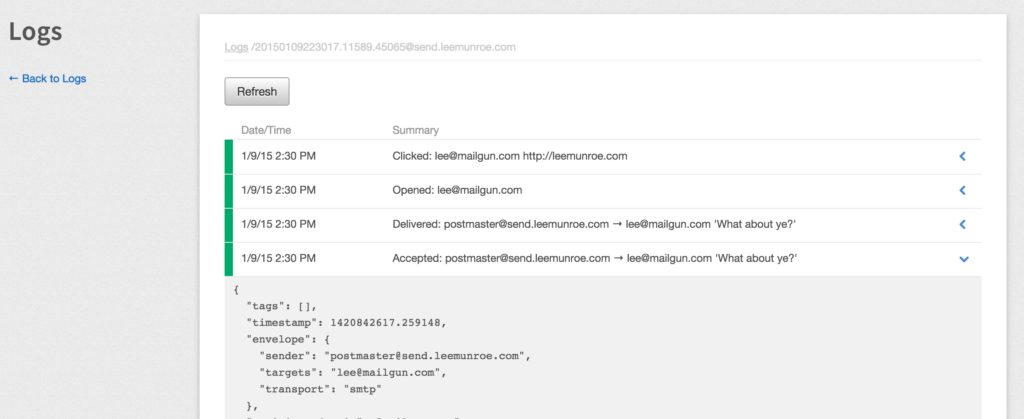
Nous avons facilité la consultation de l’historique des événements pour un message donné. Lors de la consultation de l’historique du message, nous filtrons simplement par l’ID du message. Cela vous permet de voir l’historique complet d’un message en un coup d’œil : la requête API initiale, la livraison, les ouvertures, les clics, les rebonds, etc.
Filtrage par type d’événement
Pour vous aider à trouver les journaux d’événements que vous cherchez encore plus rapidement, nous avons introduit plus d’options de filtrage à facettes. Si vous savez que vous recherchez un échec temporaire, vous pouvez filtrer ces événements. Vous recherchez les ouvertures et les clics ? C’est également possible.
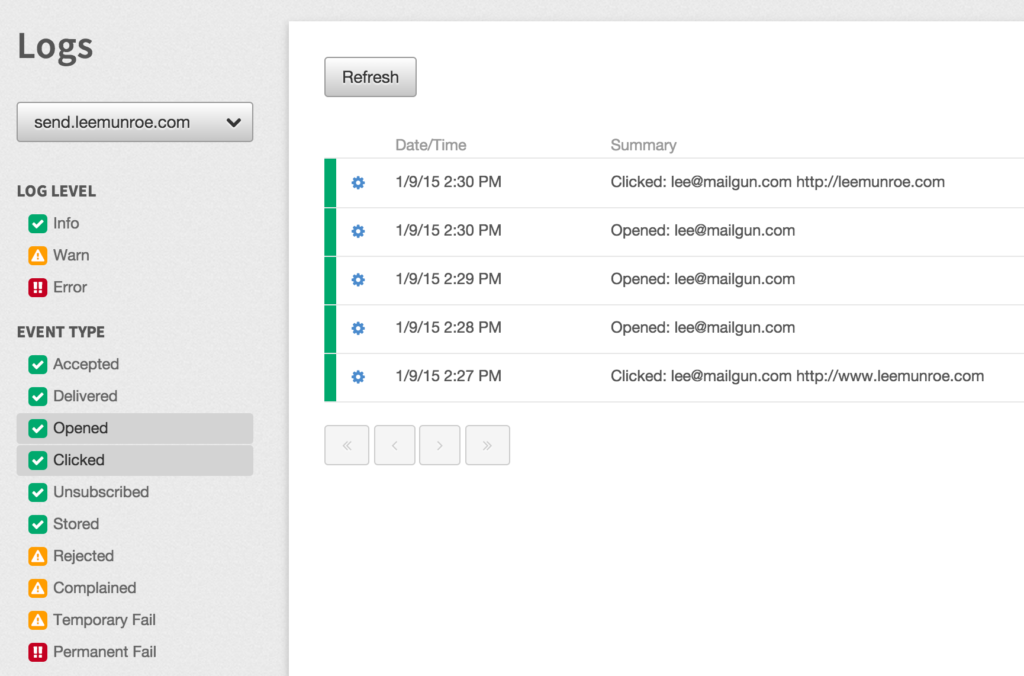
Nous proposons toujours nos niveaux de journalisation, qui regroupent les différents types d’événements en fonction de leur niveau.
Recherche en texte intégral
Nous avons toujours eu une recherche en texte intégral performante, basée sur ElasticSearch. Pour rappel, les champs dans lesquels vous pouvez effectuer une recherche incluent :
- Adresse d’expédition
- Adresse de destination
- Adresse du destinataire
- Type d’événement
- Nom de la liste
- Nom de la balise
- Nom de la pièce jointe
- Message ID
- Objet
Exemples de requêtes de recherche que vous pouvez exécuter :
- foo bar correspond aux valeurs de champ contenant à la fois le terme « foo » et le terme « bar ».
- foo AND bar identique à ce qui précède.
- foo OR bar correspond aux valeurs de champ contenant le terme « foo » ou le terme « bar ».
- « foo bar » (avec des guillemets) correspond aux valeurs de champ contenant littéralement « foo bar ».
- @example.com correspond à toutes les adresses d’expédition, de destination et des destinataires contenant @example.com
Bons envois !




