Product
Comment consulter vos messages avec Mailgun

Récemment, nous avons commencé à recevoir de nombreuses demandes de clients pour accéder au contenu de leurs messages.
En interne, nous conservons les messages pendant trois jours pour les envois programmés, le dépannage et la vérification de la conformité. Nous avons le plaisir d’annoncer que nous avons intégré cette fonctionnalité à notre Events API!
Vous pouvez voir l’URL de l’API vers le message ainsi que sa clé unique dans la section « storage » en développant l’entrée du journal : 
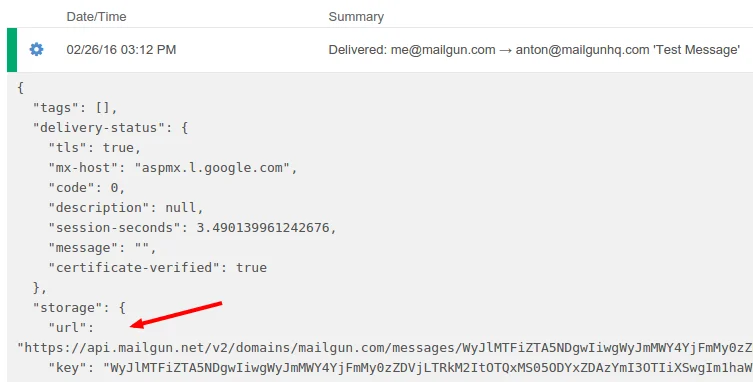
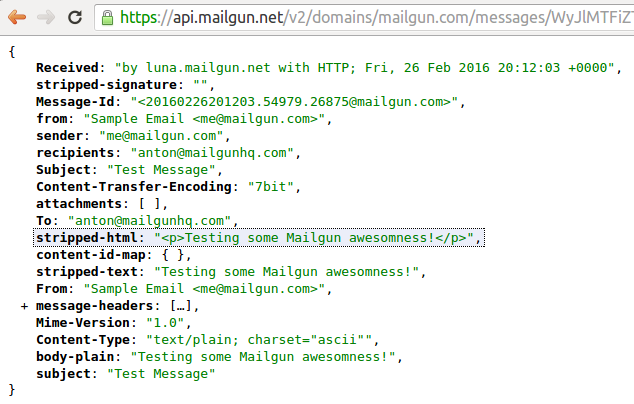
Pour afficher le message dans le navigateur, il suffit de copier l’URL et de saisir « api » comme identifiant et votre clé API dans le champ du mot de passe. Cela vous permettra de consulter le message analysé :
Il est parfois utile d’analyser le type MIME brut et de l’afficher dans votre client de messagerie préféré. Aucun problème, voici un exemple montrant comment procéder avec Thunderbird et un peu de magie Python
# View a message using it’s Mailgun storage key.rnimport os rnimport sys rnimport requests rnrnif len(sys.argv) != 2: rn print "Usage: retrieve.py message_key" rn sys.exit(1) rnrn# keep it in secret! rnapi_key = "key-...." rnrn# output file name
rnfile_name = "message.eml" rnrn# let's make the url for retrieval rndomain = "mailgun.com" rnkey = sys.argv[1] rnurl = "https://api.mailgun.net/v3/domains/%s/messages/%s" rnurl = url % (domain, key) rnrn# this will help us to get the raw MIME rnheaders = {"Accept": "message/rfc2822"} rnrn# let's make a request to the API rnr = requests.get(url, auth=("api", api_key), headers=headers) rnrnif r.status_code == 200: rn # dump the body to a file rn with open(file_name, "w") as message: rn message.write(r.json()["body-mime"]) rn # open it in the bird rn os.system("thunderbird -file %s" % file_name) rnelse: rn print "Oops! Something went wrong: %s" % r.content
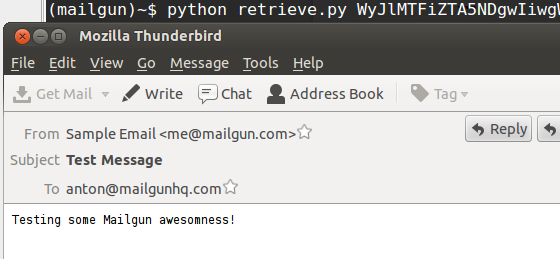
Lorsque vous exécutez le script avec la clé de stockage comme paramètre, il récupère le message depuis Mailgun, l’enregistre sous « message.eml » et l’ouvre dans Thunderbird.
Puisque nous y sommes, nous tenons à vous rappeler que nous avons apporté quelques améliorations à nos journaux vous permettant de consulter l’historique individuel des messages.
Bonne consultation de vos messages !




