Product
Premiers pas avec Mailgun : présentation de la plateforme

Lorsque vous commencez à utiliser un nouveau logiciel, il faut parfois un certain temps pour en comprendre toutes les fonctionnalités et maîtriser les outils propres à la plateforme.
Cela peut s’avérer très frustrant.
Vous voulez tout configurer rapidement pour pouvoir vous remettre au développement de votre application.
Pour vous faciliter la tâche et éviter aux utilisateurs de Mailgun la phase de frustration liée à l’utilisation d’un logiciel, j’ai animé une formation en direct hier. Lors de ce webinaire, j’ai expliqué ce qu’il faut mettre en place pour commencer à envoyer, recevoir et suivre vos emails avec Mailgun.
Vous pouvez visionner le replay ici!
Si vous découvrez Mailgun ou si vous cherchez simplement des conseils supplémentaires, voici quelques-unes des astuces pour bien démarrer que j’ai abordées pendant la formation :
1. N’oubliez pas d’activer votre compte
Lors de votre inscription à Mailgun, vous recevez un email de notre part ayant pour objet « Veuillez vérifier votre compte Mailgun. » Cliquez sur le lien figurant dans cet email, puis suivez les instructions pour vérifier votre compte avec un numéro de téléphone qui accepte les SMS.
Cela peut sembler fastidieux, mais cela permet d’éviter les abus. Si vous vous dites « Mais je n’envoie pas de spam », a) nous sommes ravis de l’apprendre, et b) en bloquant le spam, nous préservons la réputation de nos IP partagées, ce qui profite à tout le monde.
2. SMTP ou API : choisissez la méthode d’envoi qui vous convient
Le choix d’envoyer vos messages via SMTP ou via l’API vous appartient entièrement. Les deux méthodes ont leurs avantages et leurs inconvénients. Le SMTP est généralement plus simple, car il est prêt à l’emploi avec de nombreuses applications. L’API est plus rapide et plus évolutive, ce qui en fait la méthode d’envoi la plus prisée sur Mailgun.
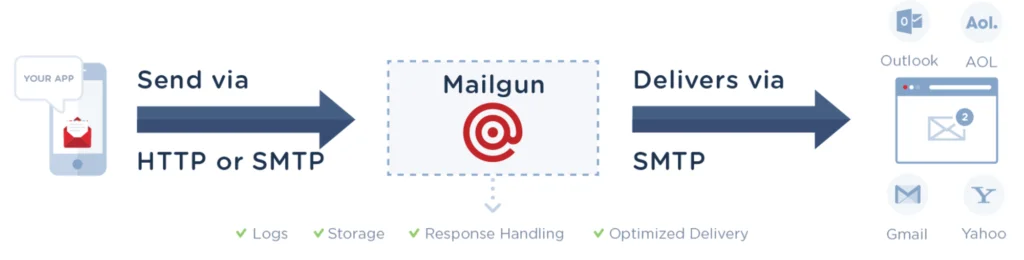
Vous pouvez en savoir plus sur chacune de ces options sur cette page de notre guide de démarrage rapide dans la documentation.
3. Configurer des routes pour les emails entrants
Une route associe un filtre et une action. Chaque message entrant passe par un filtre, et s’il est validé, l’action spécifiée est exécutée.
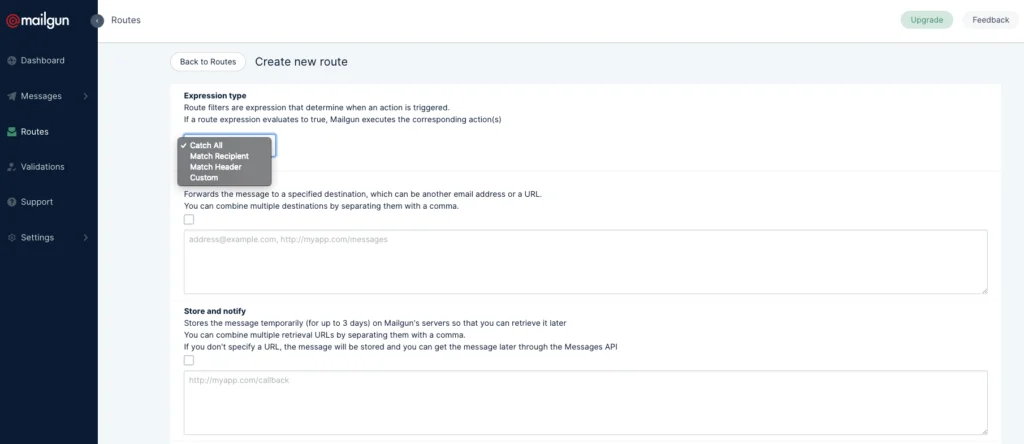
Les routes de Mailgun sont hautement personnalisables et vous permettent de filtrer par destinataire, par en-tête ou de manière globale (catch-all). Il existe ensuite quatre actions de route différentes : forward() vers un email, forward() vers une URL, store() et stop(). Vous pouvez en savoir plus à ce sujet dans la documentation, ou visionner le replay du webinar pour une explication rapide de cette fonctionnalité.
4. Choisissez comment accéder à vos données d’événements
Mailgun suit les ouvertures, les clics et d’autres statistiques pour chaque événement de message, et ces données d’événements sont à votre disposition via notre Events API, webhooks, ou depuis l’onglet Logs du tableau de bord Mailgun. Vous pouvez utiliser l’une de ces interfaces, ou les combiner.
Le nouvel onglet Statistiques vous fournit des données supplémentaires pour vous aider à évaluer les performances de vos emails. Commencez à utiliser les statistiques en ajoutant des balises à vos messages. Nous expliquons plus en détail les bonnes pratiques pour le balisage de vos messages sur ce blog.
5. Contactez le support. Nous sommes là pour vous aider
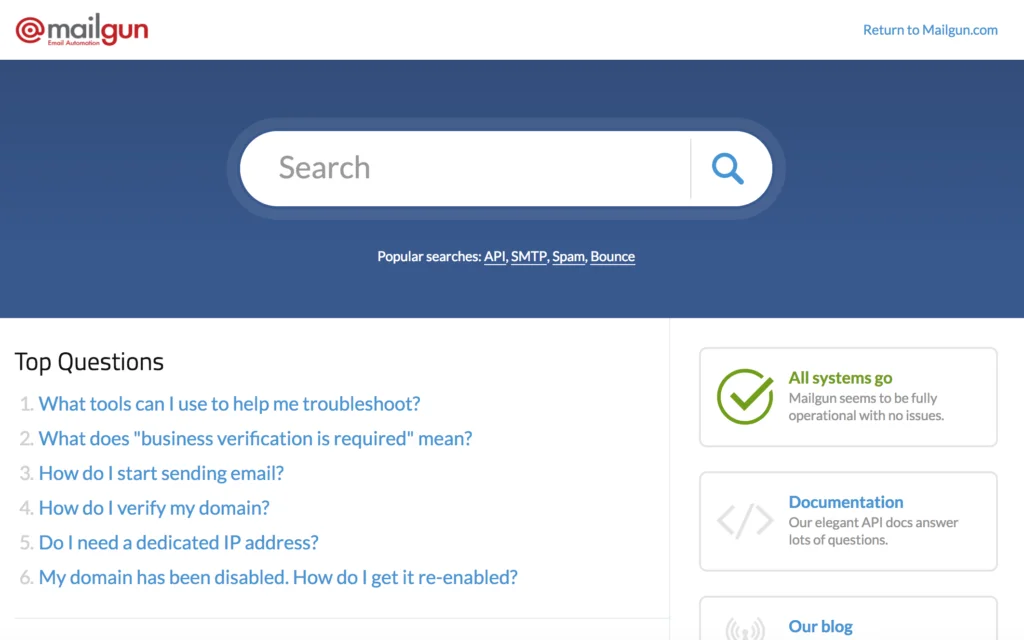
Si vous rencontrez des problèmes ou si vous avez simplement une question, contactez notre équipe de support. Vous pouvez nous contacter via le centre de support dans le tableau de bord Mailgun. Nous proposons également une rubrique d’aide qui contient des réponses aux questions fréquentes ainsi que des liens vers d’autres ressources.
Visionner la formation sur les premiers pas avec Mailgun
Pour plus d’aide lors de la configuration de Mailgun, visionnez la formation. En moins de 45 minutes, vous obtiendrez un excellent aperçu du fonctionnement de Mailgun, ainsi que des réponses aux questions posées par la communauté.