Product
Consejos rápidos para empezar a usar Mailgun

Todos hemos estado en tu misma situación. Acabas de registrarte en Mailgun, el email de activación está de camino a tu bandeja de entrada y estás revisando nuestra documentación para entender mejor cómo crear los scripts perfectos para tus envíos.
Aunque este momento sea emocionante, es importante que te tomes tu tiempo y configures bien los aspectos básicos para empezar a operar de forma segura. Si al principio estableces unas bases sólidas para tus envíos, será menos probable que tengas problemas más adelante. Como parte del equipo de asistencia de Mailgun, veo a menudo qué es lo que retrasa a los remitentes a largo plazo. Por eso, para que empieces con buen pie, aquí tienes algunas de las peticiones de asistencia y documentación más frecuentes:
Verificar tu dominio con los registros DNS de Mailgun
Para enviar emails en Mailgun, es necesario verificar el dominio. Además, el proceso de verificación es fundamental para proteger nuestra infraestructura y la reputación de envío de tu dominio. ¿Por qué? Si no exigiéramos a los usuarios verificar su dominio, cualquier atacante podría hacerse pasar por PayPal, Google o incluso por TU empresa para enviar emails que podrían contener código malicioso, contenido inapropiado o causar cualquier otra situación catastrófica.
Queremos garantizar que los usuarios envían desde un dominio bajo su control para mitigar estos riesgos. La mejor forma de hacerlo es que nuestros clientes añadan dominios específicos a su archivo de host o zona DNS. Este proceso puede tardar entre 24 y 48 horas en completarse, dependiendo de tu host DNS. Por eso, lo mejor es empezar por aquí.
Puedes encontrar los registros DNS de cada dominio en el panel de control desplegando el menú “Sending” de la barra de herramientas izquierda y haciendo clic en el botón “Domain Settings”. Esta pantalla mostrará un menú desplegable en la parte superior con todos los dominios que has añadido a tu cuenta.
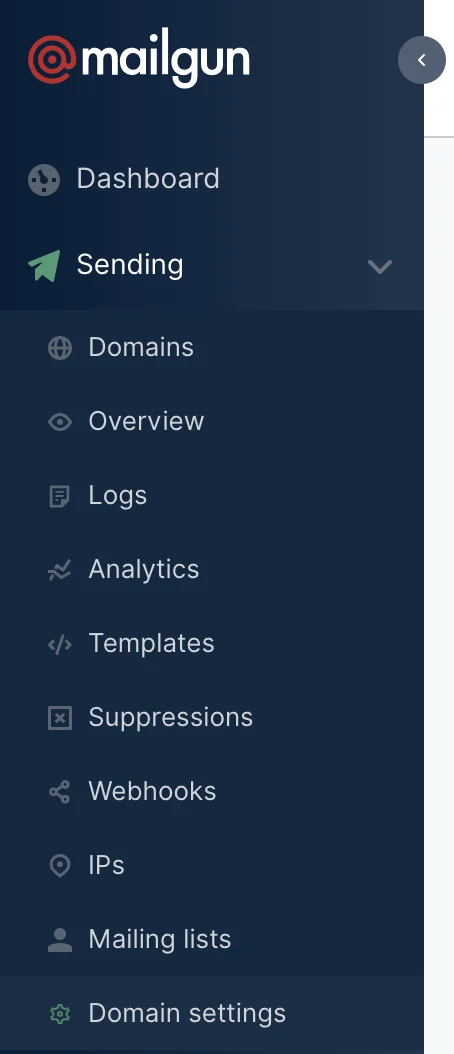
Selecciona el dominio del que necesitas los registros y haz clic en la pestaña “DNS Records”. Lleva esos registros a tu host DNS e introdúcelos según sus especificaciones. Cada proveedor de DNS tiene unos requisitos de formato diferentes para cada registro, por lo que te recomendamos consultar con el tuyo para publicarlos correctamente. Cuando estos registros se hayan propagado, verás unas marcas de verificación verdes junto a ellos en la página “Domain Settings”.
Solicitar una IP dedicada
No todos los remitentes envían la cantidad suficiente de emails como para justificar el uso de una IP dedicada, pero algunos sí lo hacen. Si necesitas una IP dedicada, solo tienes que enviar una solicitud. Para ello, empieza por desplegar el menú de envío en la parte izquierda de tu panel de control. Desde ahí, ve a la sección de IP que se indica a continuación y haz clic en “Request Dedicated IP”. Al hacerlo, se generará una incidencia en tu cuenta para nuestro equipo de asistencia.
Es importante tener en cuenta que nuestro equipo de asistencia puede hacerte algunas preguntas adicionales sobre tus envíos para determinar si una IP dedicada es la opción adecuada para ti. Cuando pases la verificación, se te asignará la IP para que puedas usarla.
IP dedicadas de suscripción
Aunque es posible que esté incluida en tu suscripción, tendrás que solicitar la IP de la misma manera que hemos explicado. Al hacer clic en el botón verde para solicitar la IP, verás una ventana emergente para confirmar que quieres comprar una. No te preocupes, no se te cobrará nada si está incluida en tu suscripción. Ignora el aviso y pulsa aceptar. El crédito de IP dedicada de tu suscripción se utilizará para abrir la solicitud de la incidencia.
Proteger tu cuenta con 2FA
Los hackers son un problema, y la mejor forma de mantenerlos alejados de tu cuenta es habilitar 2FA para TODOS los administradores y usuarios de tu cuenta.
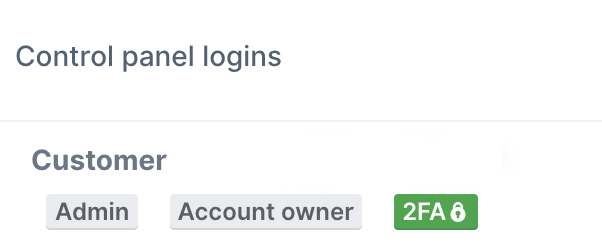
La función 2FA requiere una aplicación móvil como Authy o Google Authenticator. Si ya utilizas una, solo tienes que desplegar el menú “Settings” en la barra de herramientas de la izquierda del panel de control de Mailgun y seleccionar “Security and Users”. A continuación, haz clic en el botón verde “Activate 2FA” y sigue las instrucciones que aparecen en pantalla.
En la primera página, tendrás que escanear el código QR con tu aplicación de autenticación o bien usar la entrada manual (apunta tu clave en papel, ya que solo podrás verla una vez). Cuando hayas completado ese paso, introduce el código de seis dígitos que genera tu aplicación de autenticación en la siguiente pantalla y, listo, tu inicio de sesión será tan seguro como Fort Knox.
Configurar los límites de envío y validación de la cuenta
Hablando de proteger tu dinero y reputación, establecer límites es otra forma fantástica de salvaguardar tu cuenta por si alguien consiguiera tus credenciales de SMTP o API. Puedes establecer un límite mensual para toda la cuenta en cada uno de estos servicios. Cuando se alcanza este límite, la cuenta se desactiva. Esto te permite comprobar tus aplicaciones y averiguar dónde se ha producido la brecha para hacer los cambios necesarios sin el estrés que suponen los problemas de facturación.
Puedes configurar estos valores desplegando el menú “Settings” en la parte izquierda del panel de control y haciendo clic en “Details”. En la sección “Account Settings”, verás los campos “Custom Message Limit” y “Public Validation Limit”. Los límites personalizados de mensajes son exactamente eso: un límite de cuántos mensajes se pueden enviar desde una misma cuenta. El límite de validación pública funciona de un modo similar, pero restringe cuántas direcciones de email se pueden validar desde tu clave de API pública.
Añadir la opción de darse de baja
¿Sabías que Mailgun puede añadir automáticamente un enlace para darse de baja en tus emails sin necesidad de programación adicional? Las bajas son fundamentales para mantener una buena lista y evitan que los usuarios te marquen como spam en lugar de darse de baja.
Solo tienes que desplegar el menú “Sending” en la parte izquierda del panel de control de Mailgun y seleccionar “Domain Details”. En el menú desplegable de la parte superior, selecciona el dominio que necesita el enlace para darse de baja. Una vez seleccionado el dominio, desplázate hasta el seguimiento y activa las bajas.
En resumen
Al principio, vemos a menudo que muchos usuarios nuevos no siguen estos consejos y acaban fracasando en sus envíos. Por suerte, podrás evitar estos obstáculos y empezar a realizar envíos más rápidos y sencillos.
Un último consejo: si alguna vez necesitas ayuda con la API, tienes dudas sobre nuestro panel de control o buscas información sobre nuestros servicios, solo tienes que crear una incidencia. Puedes abrir una incidencia con nuestro equipo de asistencia haciendo clic en el botón “Support” de la barra de herramientas de la izquierda del panel de control de Mailgun. Estaremos encantados de ayudarte.