Product
Lancement de produit : De la visibilité au contrôle, la phase 2 de la gestion des adresses IP dédiées est arrivée.
Si vous gérez des adresses IP dédiées dans Mailgun, vous souhaitez avoir un aperçu rapide de l’état de votre préchauffe, de savoir quels domaines sont attribués à quel endroit et si des adresses IP flottent sans être liées. Et vous avez dû cliquer sur trois pages différentes pour l’obtenir. Tout cela est désormais terminé.
Nous avons entièrement repensé la page des adresses IP dédiées. Rien n’a changé concernant vos adresses IP, vos domaines ou votre configuration d’envoi. Il s’agit purement d’une mise à niveau de la visibilité, et elle est majeure.
Ce qui a changé sur la page IP de Mailgun et pourquoi c’est important
L’ancienne page des adresses IP dédiées vous indiquait ce que vous aviez avec une vue limitée. La nouvelle vous donnera une image plus complète, vous faisant gagner du temps et vous montrant tout au même endroit.
Avant la refonte, la page affichait deux éléments : votre domaine attribué et votre nombre total d’adresses IP. Vérifier l’état de la préchauffe impliquait de cliquer sur chaque adresse IP individuellement. Les attributions de sous-comptes et la liaison aux pools nécessitaient de naviguer vers des pages entièrement distinctes. Ces nouvelles améliorations sont conçues pour aider les expéditeurs gérant une infrastructure plus vaste avec plusieurs domaines, sous-comptes et pools répartis sur des dizaines d’adresses IP. Et elles commenceront à être déployées à la mi-juin.
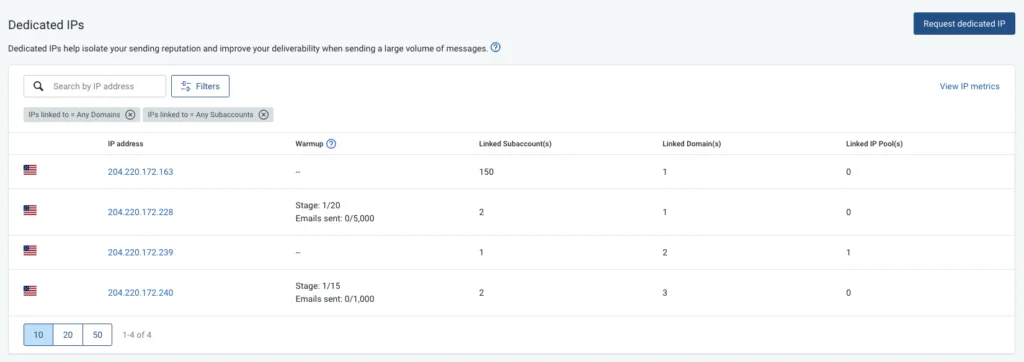
La nouvelle page regroupera toutes vos données IP dans une seule vue filtrable. Vous pouvez voir l’état complet de votre configuration IP en un coup d’œil, la segmenter par état d’attribution et accéder directement aux données de délivrabilité.
Conseil de pro : Si vous en êtes au début du processus de configuration de votre adresse IP dédiée, l’automatisation de la préchauffe des adresses IP de Mailgun gère le processus de montée en charge automatiquement afin que vous n’ayez pas à gérer les volumes d’envoi manuellement. En savoir plus →
Quelles sont les nouveautés sur la page ?
La page repensée met en évidence des informations qui nécessitaient auparavant des clics supplémentaires :
État de la préchauffe, en ligne
Chaque adresse IP affiche désormais son état de préchauffe actuel directement dans la liste : Terminé, En cours (avec l’étape actuelle et les emails envoyés), ou Non démarré. Vous n’avez plus besoin d’ouvrir chaque adresse IP individuellement pour vérifier où elle en est dans le processus.
Visibilité des sous-comptes liés
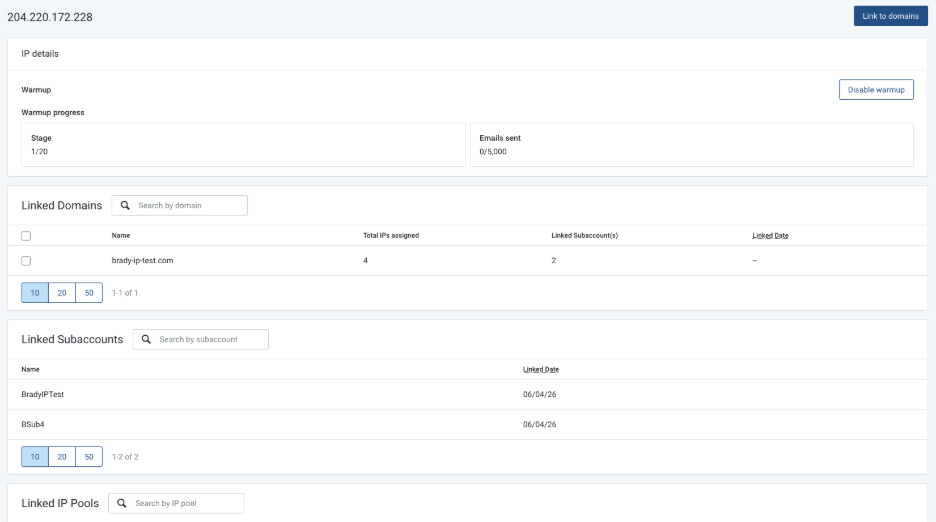
Si votre compte possède des sous-comptes, une nouvelle colonne indique à combien de sous-comptes chaque adresse IP est liée. Cliquez sur n’importe quelle adresse IP pour voir la liste complète, y compris la date à laquelle chaque sous-compte a été lié.
Domaines liés et pools d’IP
La liste principale indique désormais à combien de domaines et de pools d’IP chaque adresse IP est attribuée, afin que vous puissiez auditer votre structure d’envoi complète sans quitter la page.
Une remarque sur l’historique des dates de liaison
La page des détails de l’IP enregistre désormais la date à laquelle chaque domaine, sous-compte ou pool a été lié à une adresse IP. Sinch a commencé à capturer ces données le 23 avril 2026. Tout lien effectué avant cette date affichera un tiret dans la colonne de la date de liaison. Tous les nouveaux liens à partir de cette date disposent d’un historique complet.
D’un point de vue de l’interface utilisateur et de l’ergonomie, la nouvelle interface semble claire et intuitive — une belle amélioration ! »
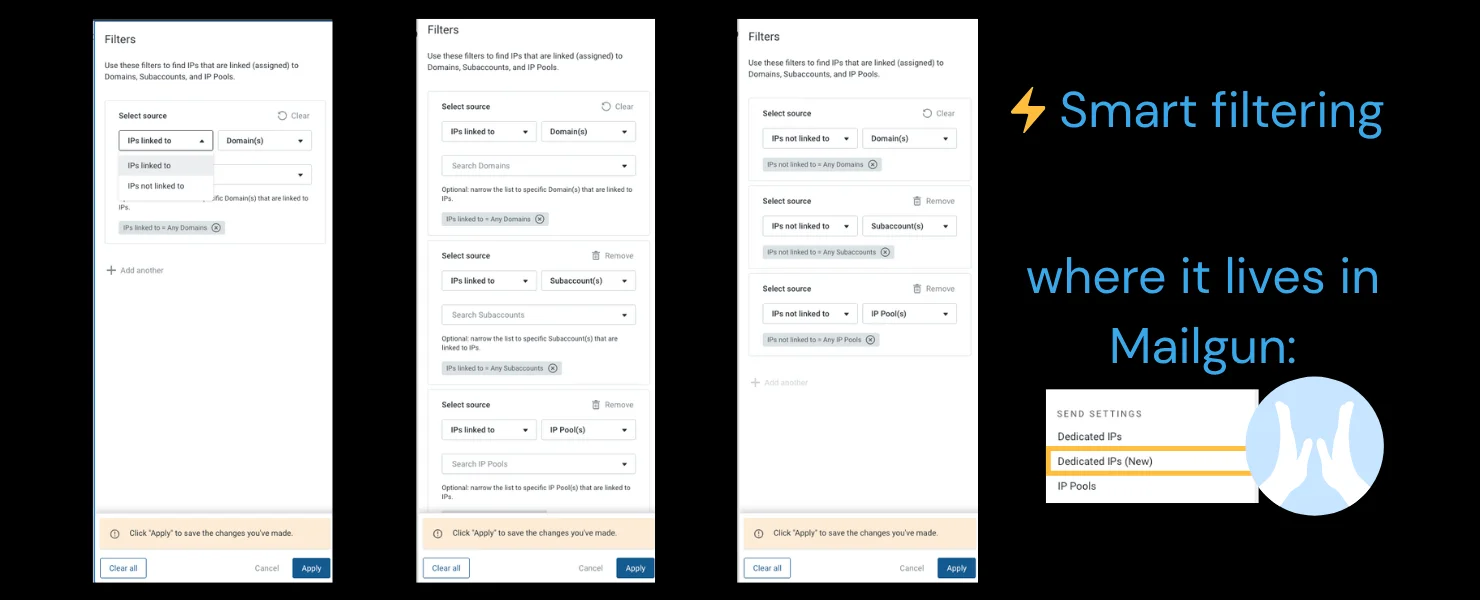
Les filtres sont le moyen le plus rapide de trouver les adresses IP nécessitant une attention particulière.
Le panneau Filtres vous permet de diviser votre liste d’IP par statut d’attribution. Vous pouvez filtrer par adresses IP liées — ou non liées — à :
- Domaines
- Sous-comptes
- Pools d’IP
Et vous pouvez cumuler plusieurs filtres pour aller plus loin. Pour trouver chaque adresse IP non attribuée dans votre compte, sélectionnez les trois options « non liée » ensemble. L’ensemble filtré se met à jour instantanément, et les filtres actifs apparaissent sous forme de pastilles au-dessus de la liste afin que vous sachiez toujours ce que vous regardez.
Conseil de pro : Si vous gérez des flux d’emails pour plusieurs clients ou unités commerciales, la fonctionnalité de pools d’IP de Mailgun vous permet de regrouper des adresses IP dédiées par flux d’envoi, ce qui est utile pour garder le trafic marketing et transactionnel séparé au niveau de l’IP. Découvrez comment fonctionnent les pools d’IP →
Accéder aux statistiques d’IP sans reconstruire les filtres
L’un des ajouts les plus utiles en pratique est le lien Voir les statistiques d’IP.
Cliquer dessus (en haut à droite de la page) vous amène au tableau de bord des statistiques pré-filtré sur l’adresse IP ou l’ensemble d’adresses IP que vous consultez actuellement. Cela signifie que le nombre d’envois, le taux de livraison, la classification des rebonds et le reste de vos données de délivrabilité sont déjà en contexte lorsque vous y accédez.
Si vous avez filtré la liste principale pour la réduire à un sous-ensemble spécifique d’adresses IP, la vue des statistiques respecte ce filtre. Vous ne repartez pas de zéro chaque fois que vous souhaitez comparer la progression de l’échauffement aux performances d’envoi réelles.
Nouveautés de la phase 2
L’attribution centralisée, et pourquoi c’est important
L’attribution d’une adresse IP à un domaine, un pool ou un sous-compte s’effectue désormais directement depuis la page des détails de l’adresse IP. Vous n’avez plus besoin de naviguer sur des pages séparées ou de vous connecter à chaque sous-compte individuellement pour effectuer la modification.
Attribution d’adresses IP aux domaines, pools et sous-comptes à partir d’une seule page
Cette même page gère également l’attribution des pools. Les domaines et les sous-comptes peuvent désormais comporter plus d’un pool d’IP non dynamique.
Déplacement d’adresses IP entre le compte parent et les sous-comptes
Les administrateurs peuvent réattribuer une adresse IP du compte principal à un sous-compte, ou la retirer, le tout depuis la vue centrale sans connexions séparées.
Améliorations des horodatages de l’échauffement
La page des détails de l’adresse IP indique désormais quand l’étape d’échauffement actuelle a commencé et quand la suivante commencera.
En résumé
La vue d’ensemble de votre liste d’adresses IP est désormais disponible. Rendez-vous sur la page des adresses IP dédiées dans votre compte et vous verrez la refonte. Si vous gérez des sous-comptes, vérifiez la colonne Sous-compte(s) lié(s) en premier, c’est le changement le plus visible pour les comptes avec des configurations complexes. Utilisez le bouton Filtres pour faire apparaître les adresses IP qui ne sont pas encore liées à un domaine ou à un pool.
Des questions sur votre configuration IP ? Contactez votre TAM dédié ou contactez le support de Mailgun.
Vous avez besoin d’aide pour commencer, consultez notre guide de démarrage.
Non. Vos adresses IP, vos domaines, votre configuration d’envoi et votre configuration d’API sont totalement inchangés. La nouvelle page modifie uniquement la façon dont vous visualisez et gérez vos attributions d’IP.
Sinch a commencé à capturer les données de date de liaison le 23 avril 2026. Toute adresse IP liée avant cette date n’aura pas de date de liaison enregistrée. Tous les nouveaux liens affichent l’historique complet des dates.
Accédez à votre page d’adresses IP dédiées et vérifiez la colonne Sous-compte(s) lié(s). Vous pouvez utiliser le filtre pour n’afficher que les adresses IP liées (ou non liées) à des sous-comptes, et cliquer sur n’importe quelle adresse IP pour voir la liste complète des sous-comptes et les dates de liaison.
Si votre compte possède des sous-comptes, vous remarquerez peut-être un nombre d’adresses IP plus élevé sur la nouvelle page par rapport à l’ancienne. C’est normal — la nouvelle page récupère désormais les adresses IP de tous les sous-comptes de la famille de votre compte, vous offrant ainsi une vue complète de l’ensemble de votre infrastructure. Les adresses IP elles-mêmes n’ont pas changé ; vous en voyez simplement davantage au même endroit maintenant.






Comment fonctionnent les filtres ?