Product
Transfert d’emails intelligent avec Mailgun

J’ai un site web personnel sur NickLafferty.com depuis l’université. Il est passé par de nombreuses versions lors de ma transition de la vie étudiante à la vie active, et en tant que professionnel du marketing à la recherche d’un emploi, je pense qu’avoir un site web m’a permis de me démarquer des autres candidats. De plus, cela m’a aidé d’avoir un portrait ridicule de moi en costume, assis au beau milieu des bois. Le marketing, vous savez ?
Mon email a toujours été public sur mon site web. Ce sont de bonnes pratiques, et cela permet aux gens de me contacter facilement. Cependant, cela a posé un petit problème. Des bots ont commencé à récupérer mon email sur le site et à m’envoyer du spam non sollicité pour améliorer mon SEO, ou d’autres offres douteuses susceptibles d’intéresser les professionnels du marketing.
Je garde mon dossier spam propre, et je vais même jusqu’à me désinscrire du spam que je reçois (lorsqu’ils m’en donnent la possibilité). Mais parfois, ils ne vous donnent pas la possibilité de vous désinscrire, ou bien ils rendent la désinscription très compliquée, ou encore ils vous demandent de leur répondre pour vous désinscrire, ce qui est le PIRE.
Résoudre le problème avec le routage
C’est là qu’intervient Mailgun. Mailgun propose une fonctionnalité de routage pour l’email entrant, qui vous permet de transférer l’email d’un domaine que vous possédez vers n’importe quelle adresse. Je transfère l’email de mon domaine personnalisé vers mon compte Gmail pour ne pas avoir à donner mon adresse email principale à tout le monde.
Cependant, je ne veux pas transférer chaque email que cette adresse reçoit. Je veux bloquer certains emails avant qu’ils n’atteignent ma boîte de réception en fonction de leur contenu, comme ces offres SEO indésirables.
Tout d’abord, ajoutez votre domaine à Mailgun. Nous avons rédigé d’excellents guides sur la façon de procéder, je ne vais donc pas me répéter ici. Vous devrez également vérifier la propriété de votre domaine en ajoutant quelques enregistrements DNS. De plus, l’ajout d’enregistrements MX est requis pour que Mailgun traite l’email entrant, alors allez-y et configurez-les également. Si vous avez besoin d’aide pour configurer votre enregistrement MX, j’ai écrit un guide étape par étape ici pour vous aider.
Remarque : c’est le bon moment pour configurer l’authentification à deux facteurs sur votre compte afin de vous assurer qu’il est aussi sécurisé que possible.
Ensuite, vous devrez vous rendre sur la page de réception dans l’interface. C’est là que vous configurerez vos règles pour transférer l’email et bloquer le spam. Mes règles sont réparties en deux groupes :
1. Correspondance de destinataire
Voici comment vous pouvez transférer l’email depuis le domaine que vous avez ajouté à Mailgun vers n’importe quelle autre adresse email que vous possédez. Vous avez la possibilité de ne transférer que des adresses spécifiques (comme nick@domaine.com), ou vous pouvez créer un catch-all qui transfère l’email envoyé à n’importe quelle adresse. Dans mon exemple, je transfère un email de mon domaine personnalisé vers mon adresse Gmail. Je vous déconseille de transférer tout l’email vers votre domaine, car les spammeurs enverront des emails indésirables à des noms courants @ votre domaine.
J’ai configuré cette règle avec la priorité 1. Le routage Mailgun est traité par ordre croissant, en commençant par 0. Je veux donc que mes règles de filtrage soient traitées en premier pour bloquer tout spam, puis si l’email passe mes filtres, il sera transféré vers mon email réel.
2. Correspondance d’en-tête
J’ai configuré deux règles pour cela. La première règle recherche les emails contenant « re: » dans l’objet, ou « serp » dans le corps du message. Je recevais sans cesse des emails de spam qui ressemblaient à des emails transférés, et qui commençaient tous par « re: ».
La deuxième règle recherche les emails contenant « SEO » dans l’objet ou le corps du message.
Voici comment je les ai configurées.

Vous pouvez filtrer en fonction de l’objet d’email, du corps du message ou de toute autre donnée contenue dans l’en-tête lui-même. J’ai configuré mes filtres pour intercepter les emails de spam courants que je souhaitais bloquer. Une fois votre filtre configuré, vous devez décider de l’action à entreprendre. L’action appropriée ici est l’arrêt (stop), ce qui n’aura aucun effet sur les emails, tant que la priorité est inférieure à celle de votre filtre de transfert.
Une fois vos filtres configurés, vous pouvez vous rendre sur la page des logs pour voir quels emails vous recevez. Tout email qui passe votre filtre apparaîtra comme « Delivered » (Délivré), les emails qui ne passent pas s’arrêteront à « Accepted » (Accepté).
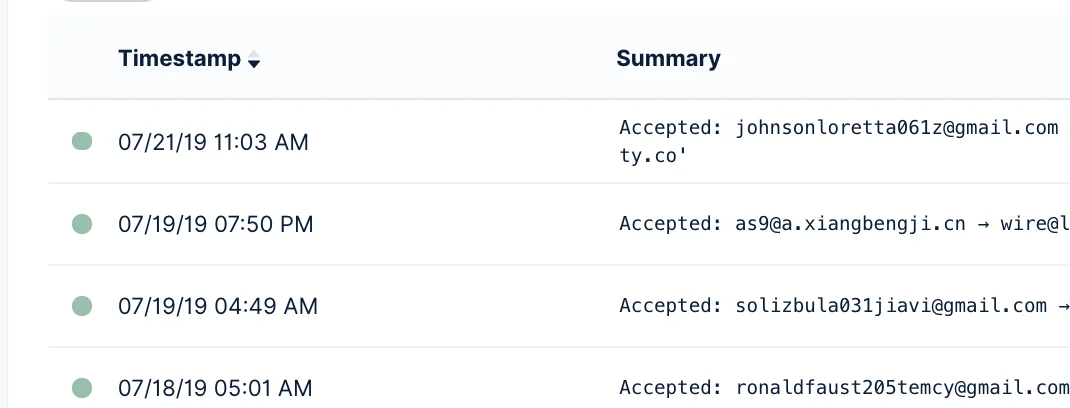
Et voilà !
Se débarrasser du spam est une chose qui passionne tout le monde, et j’espère que vous serez en mesure de mieux gérer votre boîte de réception avec cette technique de routage. Si vous avez trouvé une façon astucieuse d’utiliser le routage pour vous faciliter la vie ou celle de votre entreprise, faites-le-nous savoir ! Nous adorerions vous accueillir sur le blog à l’occasion.






Comment y parvenir ?