Product
Conseils rapides pour faire vos premiers pas avec Mailgun

Nous sommes tous passés par là. Vous venez tout juste de vous inscrire à Mailgun, l’email d’activation est en route vers votre boîte de réception, et vous vous plongez dans notre documentation pour mieux comprendre comment créer les scripts parfaits pour vos envois.
Aussi excitante que soit cette étape, il est important de prendre votre temps et de bien maîtriser les bases pour pouvoir vous lancer en toute sécurité. En assemblant dès le départ tous les éléments nécessaires pour des envois plus fiables, vous risquez moins de rencontrer des problèmes par la suite. En tant que membre de l’équipe de support de Mailgun, je vois souvent ce qui bloque les expéditeurs plus tard. Pour vous mettre sur la bonne voie, voici donc quelques-unes de nos demandes de support et de documentation les plus fréquentes :
Vérifier votre domaine avec les enregistrements DNS de Mailgun
Un domaine vérifié est requis pour envoyer des emails avec Mailgun, et le processus de vérification est essentiel pour protéger notre infrastructure ainsi que la réputation d’envoi de votre domaine. Pourquoi ? Si nous n’exigions pas des utilisateurs qu’ils vérifient leur domaine, des personnes malveillantes pourraient se faire passer pour PayPal, Google ou même VOTRE entreprise afin d’envoyer des emails contenant du code malveillant, du contenu inapproprié ou toute autre situation cauchemardesque.
Pour atténuer ces risques, nous voulons nous assurer que les utilisateurs effectuent leurs envois depuis un domaine qu’ils contrôlent. La meilleure façon d’y parvenir est de demander à nos clients d’ajouter des domaines spécifiques à leur fichier d’hôte/fichier de zone DNS. Ce processus peut prendre jusqu’à 24 à 48 heures selon votre hébergeur DNS, c’est pourquoi il est préférable de commencer par là.
Vous trouverez vos enregistrements DNS pour chaque domaine dans votre panneau de contrôle en développant le menu « Sending » dans la barre d’outils sur la gauche et en cliquant sur le bouton « Domain Settings ». Cet écran affichera un menu déroulant en haut de l’écran contenant tous les domaines que vous avez ajoutés à votre compte.
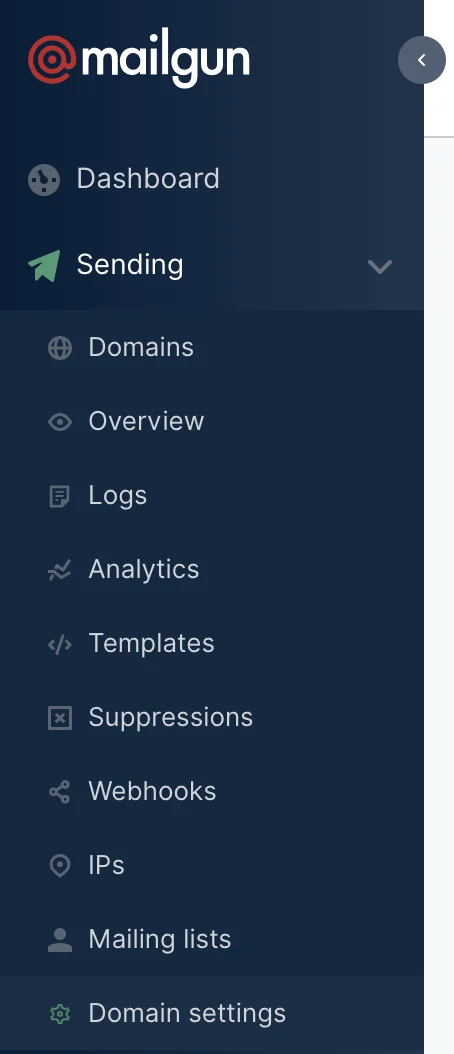
Sélectionnez le domaine pour lequel vous avez besoin des enregistrements, puis cliquez sur l’onglet « DNS Records ». Transmettez ces enregistrements à votre hébergeur DNS pour qu’il les intègre selon ses spécifications. Chaque fournisseur DNS aura des exigences de formatage différentes pour chaque enregistrement. Il est donc préférable de collaborer avec lui pour que tout soit publié correctement. Une fois ces enregistrements propagés, des coches vertes apparaîtront à côté des enregistrements sur la page « Domain Settings » !
Demander une adresse IP dédiée
Tous les expéditeurs n’envoient pas suffisamment d’emails pour justifier l’utilisation d’une adresse IP dédiée, mais c’est le cas pour certains. Si vous avez besoin d’une adresse IP dédiée, il vous suffit d’en faire la demande. Pour ce faire, commencez par développer le menu d’envoi sur le côté gauche de votre panneau de contrôle. À partir de là, accédez à la section IP indiquée ci-dessous et cliquez sur « Request Dedicated IP ». Cela générera un ticket sur votre compte pour notre équipe de support.
Il est important de noter ici que notre équipe de support pourrait avoir à vous poser des questions supplémentaires concernant vos envois afin de déterminer si une adresse IP dédiée y est adaptée. Une fois la vérification passée, l’équipe vous attribuera l’adresse IP.
Adresses IP dédiées incluses dans l’abonnement
Bien qu’elle puisse être incluse dans votre abonnement, vous devrez tout de même demander l’adresse IP en suivant la même procédure que celle décrite ci-dessus. Lorsque vous cliquez sur le bouton vert pour demander l’adresse IP, une fenêtre contextuelle apparaîtra toujours pour confirmer que vous souhaitez en acheter une. Rassurez-vous, aucuns frais ne vous seront facturés si elle est incluse dans votre abonnement. Ignorez simplement cet avertissement et cliquez pour accepter : le crédit d’adresse IP dédiée de votre abonnement sera utilisé pour ouvrir la demande de ticket.
Sécuriser votre compte avec l’authentification à deux facteurs
Les pirates informatiques sont un véritable fléau, et le meilleur moyen de protéger votre compte est d’activer Authentification à deux facteurs pour TOUS les administrateurs et utilisateurs de votre compte.
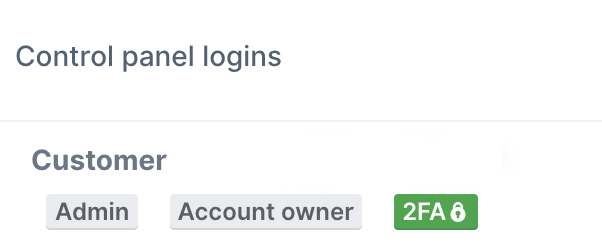
L’authentification à deux facteurs nécessitera une application mobile comme Authy ou Google Authenticator. Toutefois, si vous utilisez déjà une telle application, il vous suffit de développer le menu « Settings » dans la barre d’outils sur la gauche du panneau de contrôle Mailgun et de sélectionner « Security and Users ». Ensuite, cliquez sur le bouton vert « Activate 2FA » et suivez les instructions à l’écran.
Sur la première page, vous devrez soit scanner le code QR avec votre application d’authentification, soit utiliser la saisie manuelle (notez bien votre clé de secours, elle ne s’affichera qu’une seule fois !). Une fois cette étape terminée, saisissez le code à six chiffres généré par votre application sur l’écran suivant. Et voilà, votre connexion est aussi sécurisée que Fort Knox.
Définir des limites d’envoi et de validation pour le compte
En parlant de protéger votre portefeuille et votre réputation, définir des limites est un autre excellent moyen de sécuriser votre compte au cas où quelqu’un parviendrait à obtenir vos identifiants SMTP/API. Vous pouvez définir une limite mensuelle pour l’ensemble du compte pour chacun de ces services. Lorsque cette limite est atteinte, le compte est désactivé. Cela vous permet de vérifier vos applications et de déterminer l’origine de la faille afin d’apporter les modifications nécessaires, sans le stress supplémentaire lié à la facturation.
Vous pouvez définir ces valeurs en développant le menu « Settings » sur le côté gauche de votre panneau de contrôle et en cliquant sur « Details ». Dans la section « Account Settings », vous verrez un champ pour « Custom Message Limit » et un autre pour « Public Validation Limit ». Les limites de messages personnalisées sont exactement ce qu’elles semblent être : une limite sur le nombre de messages pouvant provenir d’un seul compte. La limite de validation publique fonctionne de la même manière, mais elle restreint le nombre d’adresses email pouvant être validées à partir de votre clé API publique.
Ajouter des liens de désinscription
Saviez-vous que Mailgun peut automatiquement ajouter un lien de désabonnement à vos emails sans aucun codage supplémentaire ? La désinscription est essentielle pour bien entretenir vos listes et dissuade les utilisateurs de vous signaler comme spam plutôt que de se désinscrire.
Il vous suffit de développer le menu « Sending » sur le côté gauche du panneau de contrôle Mailgun et de sélectionner « Domain Details ». À l’aide du menu déroulant en haut de l’écran, sélectionnez le domaine nécessitant un lien de désabonnement. Une fois le domaine sélectionné, faites défiler jusqu’au suivi et activez la désinscription.
Conclusion
Au début, nous constatons que beaucoup de nouveaux utilisateurs ne suivent pas ces conseils et finissent par se heurter à des difficultés. Heureusement, vous devriez pouvoir éviter ces pièges et vous lancer vers des envois plus rapides et plus simples.
Un dernier conseil en bonus : si vous avez besoin d’aide avec l’API, si vous avez des questions sur notre panneau de contrôle ou si vous souhaitez obtenir des informations sur nos services, il vous suffit de soumettre un ticket ! Vous pouvez ouvrir un ticket auprès du support en cliquant sur le bouton « Support » dans la barre d’outils sur le côté gauche du panneau de contrôle Mailgun. Nous serons ravis de vous aider.